
15장 · 읽는 데 10분 · 2026.11 기준
김주임 사용설명서
현장이 찍고, 사무실이 확인하고, 거래처가 받는다 — 이 한 줄이 전부예요. 설명서는 새 창에 두고, 내 화면에서 그대로 따라해 보세요.
처음 들어오기 — 로그인과 처음 설정
대표사무실현장
전화번호와 비밀번호 4자리로 들어와요. 대표는 처음 한 번 "처음 설정"(질문 7개)을 끝내면 모든 기능이 열려요.
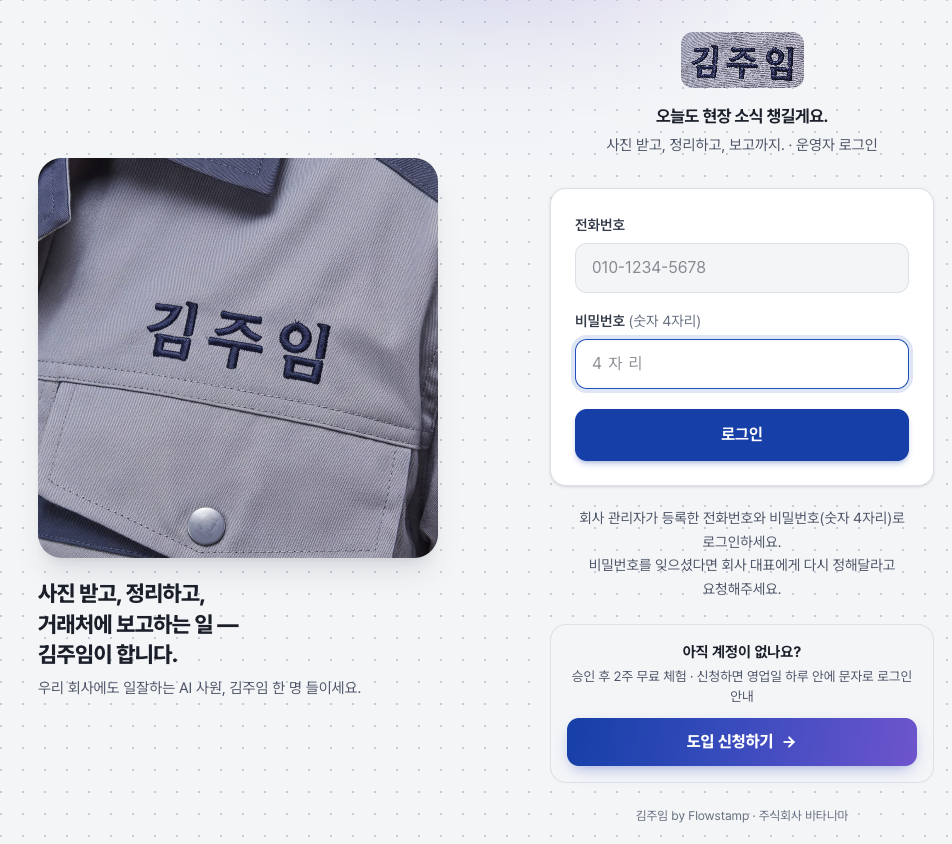
승인 문자로 받은 번호와 비밀번호 4자리를 넣어요. 계정이 없으면 아래 [도입 신청하기].
- 1휴대폰 번호 (숫자만)
- 2비밀번호 4자리 — 잊으면 대표가 설정 › 팀원에서 다시 정해 줘요
- 3[로그인]
- 4아직 계정이 없으면 [도입 신청하기] — 승인 후 2주 무료 체험
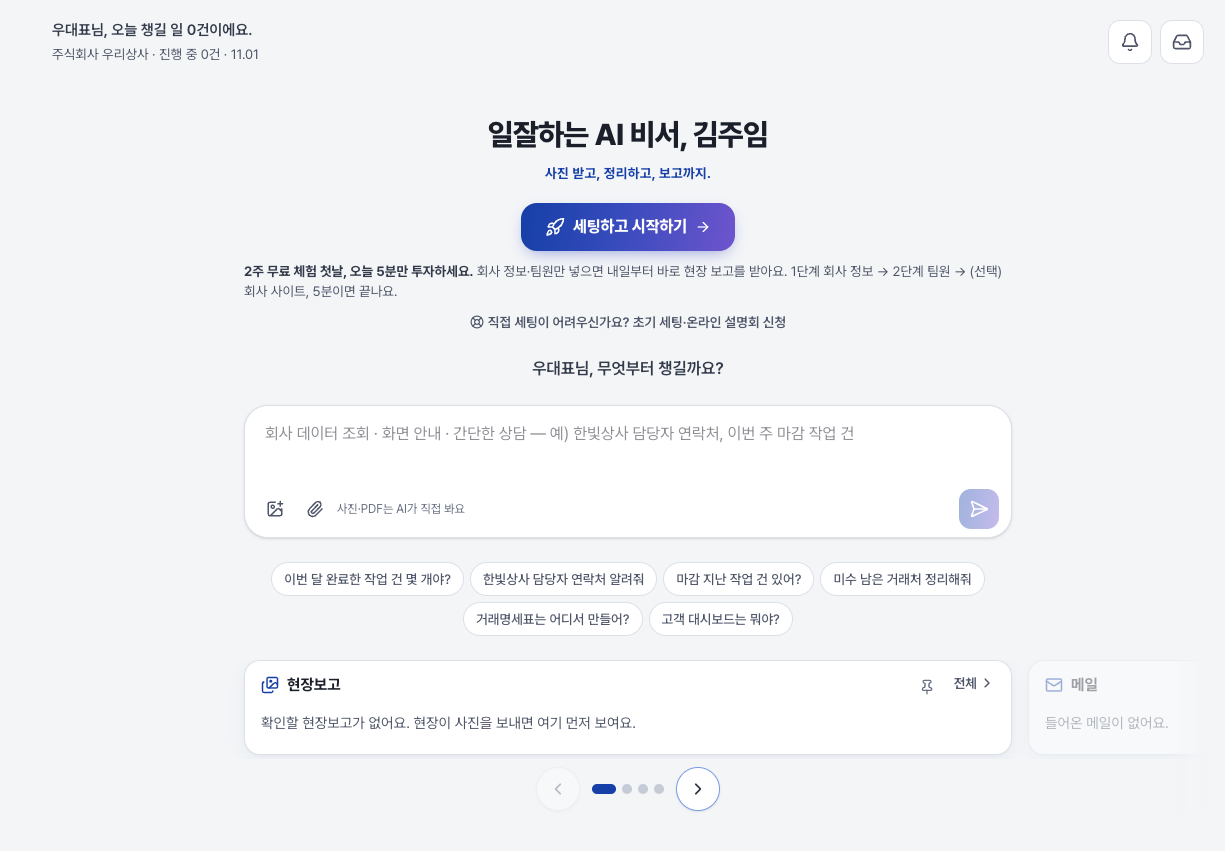
1/2첫 로그인 홈. 가운데 [세팅하고 시작하기]를 누르면 처음 설정이 시작돼요.
- 1[세팅하고 시작하기]
- 22주 무료 체험 첫날 안내 — 회사 정보·팀원만 넣으면 내일부터 현장 보고를 받아요
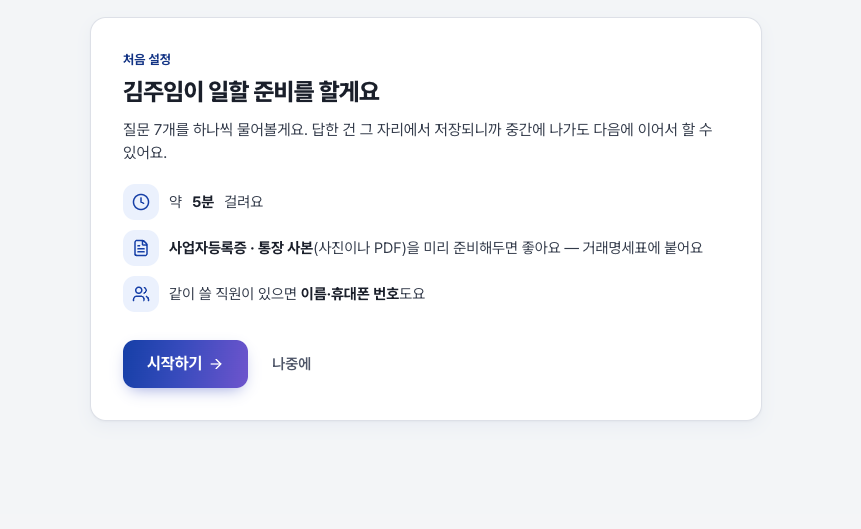
이 순서로 해요
- 1.승인 문자의 app.flowstamp.kr 링크 → 전화번호 + 비밀번호 4자리
- 2.대표 계정이면 홈 가운데 [세팅하고 시작하기] → [시작하기]
- 3.업종 → 회사 기본 → 사업자 → 입금계좌 → 서류 → 내 장소 → 팀원 순서로 답하고 [다음]
- 4.끝나면 이 설명서가 새 창으로 열려요. 폰에서는 메뉴 › [앱으로 설치]로 홈 화면에 아이콘을 만들어 두세요
- 승인 후 2주 동안은 모든 기능(플러스)을 무료로 써요. 체험이 끝나기 7일 전부터 플랜·카드 안내가 떠요.
- 비밀번호를 잊으면 대표에게 — 설정 › 팀원에서 다시 정해 줘요.
홈 — 김주임에게 묻기 · 알림 · 보고 기록
대표사무실
홈은 "오늘 들어온 것"을 보는 곳이에요. 궁금한 건 가운데 입력창에 말로 물어보면 김주임이 회사 자료를 찾아 답해요.
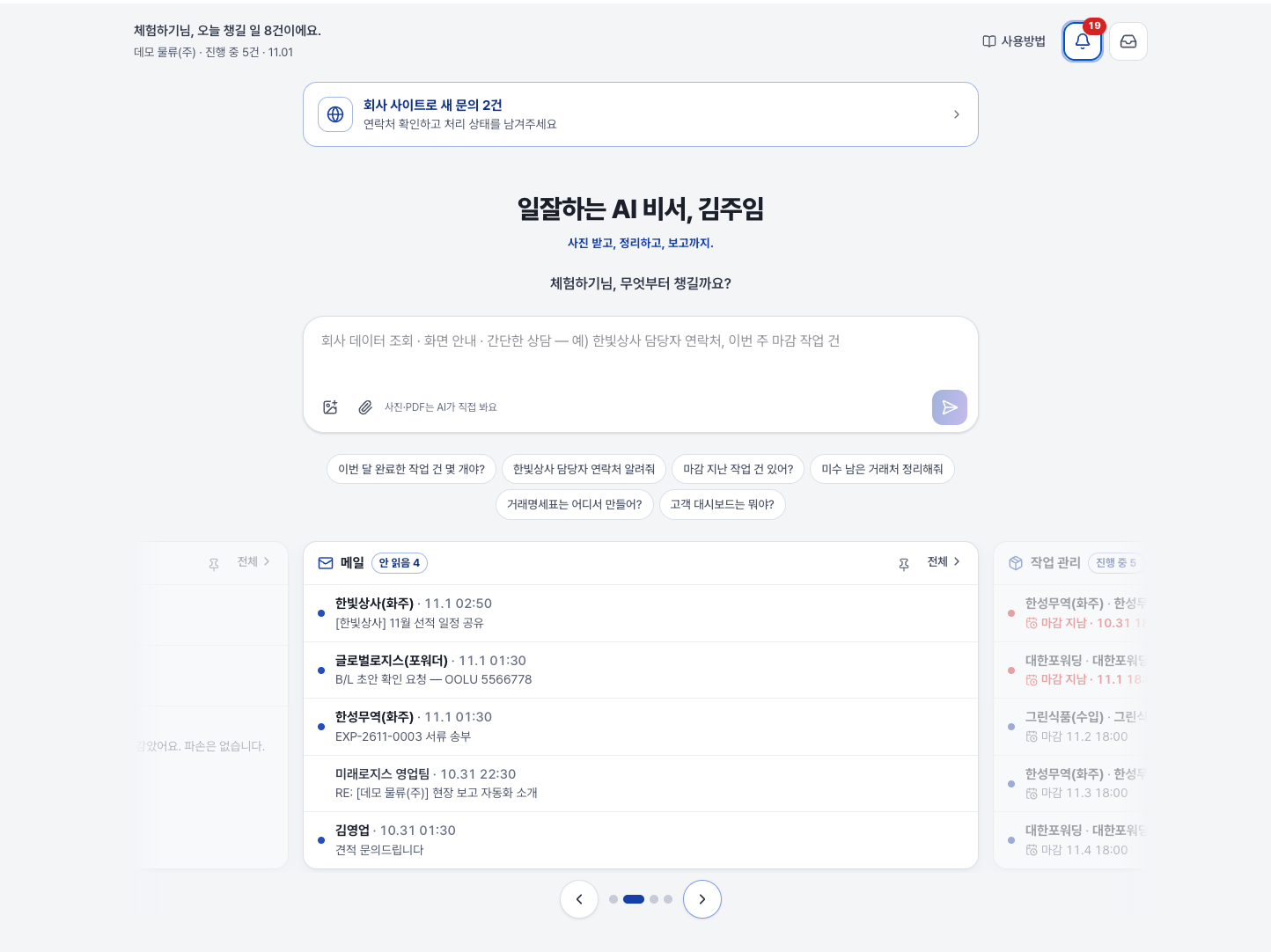
위 오른쪽: 사용방법·벨·보고 기록 / 가운데: 김주임에게 묻기 / 아래: 현장보고·메일·작업 관리 미리보기(좌우로 넘겨요).
- 1[사용방법] · 벨(새 알림, 숫자) · [보고 기록](현장→사무실, 사무실→고객으로 나간 것)
- 2김주임에게 묻기 — "한빛상사 담당자 연락처", "이번 주 마감 작업 건"처럼 말로. 사진·PDF도 붙일 수 있어요
- 3자주 묻는 질문 칩 — 누르면 바로 물어봐요
- 4현장보고 · 메일 · 작업 관리 · 의뢰 미리보기 — [전체]로 그 화면으로
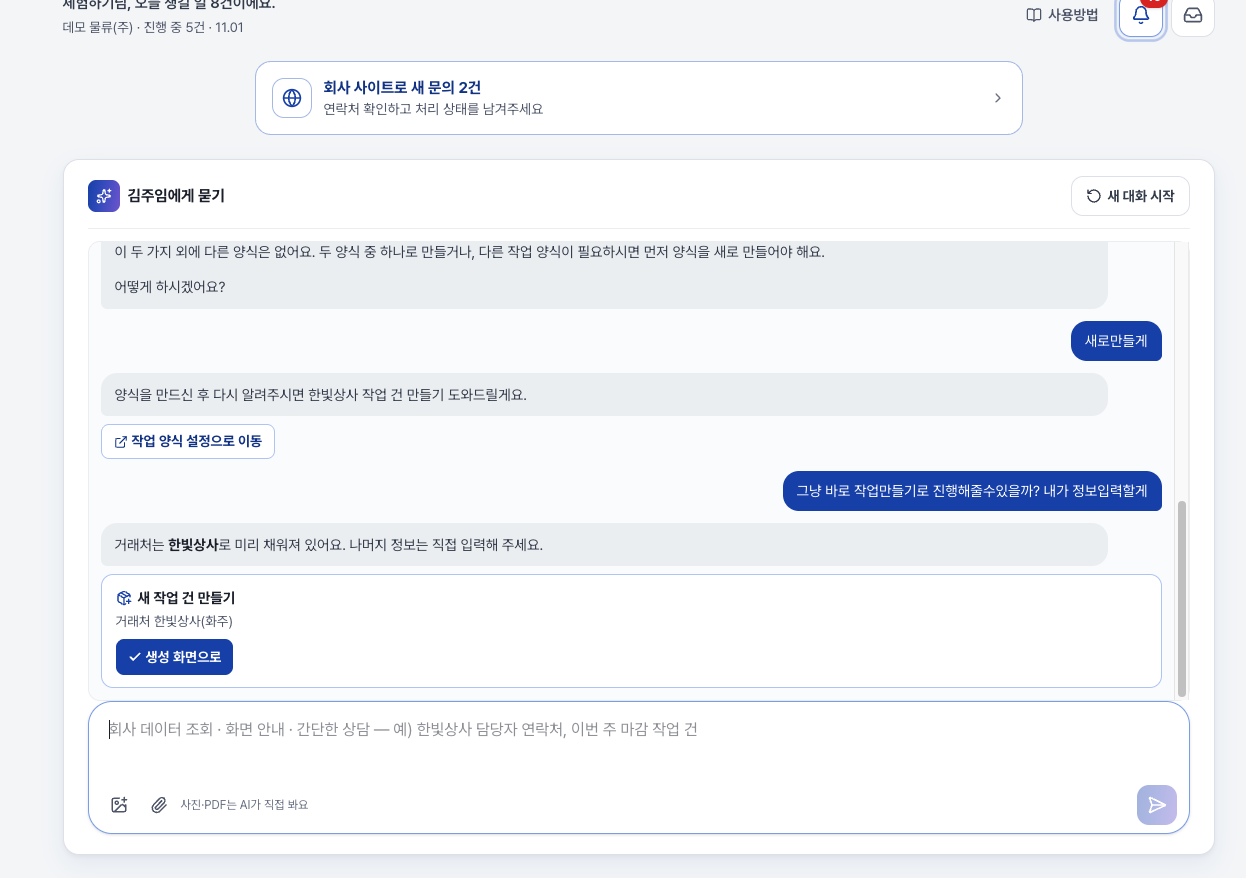
김주임은 제안만 해요. 카드의 버튼을 눌러야 실제로 반영되고, 화면 안내는 링크 버튼으로 바로 가요.
- 1화면 안내 링크 — 눌러서 그 화면으로
- 2제안 카드 — 거래처·내용이 미리 채워져요. 다르면 채팅으로 고쳐 달라고 하세요
- 3[생성 화면으로] / [만들기] = 사람이 확정
이 순서로 해요
- 1.홈 가운데 입력창에 질문 → Enter
- 2.숫자·연락처는 회사 자료에서 찾은 것만 답해요. 없으면 "찾지 못했어요"
- 3.만들거나 바꾸는 건 카드로 제안 → 버튼으로 확정
- 오른쪽 아래 둥근 [김주임] 버튼으로 어느 화면에서든 물어볼 수 있어요(PC·폰). PC는 ⌘K도 돼요.
- 매출·미수는 대표 계정에서만 답해요.
거래처·담당자 등록
대표사무실
보고를 받을 회사와 사람을 먼저 넣어 두면, 작업 건·견적·청구에서 고르기만 하면 돼요.
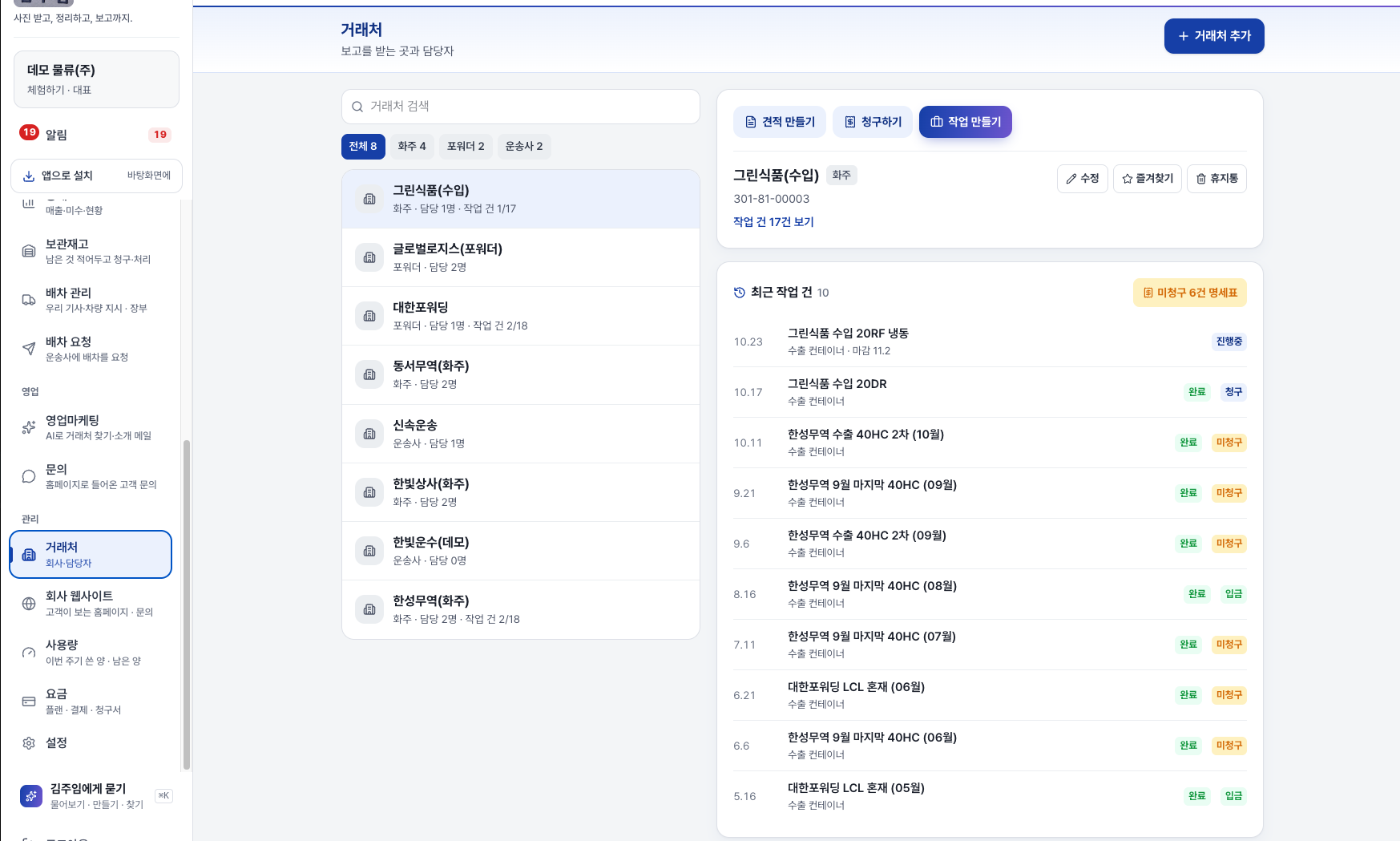
왼쪽 거래처 목록, 오른쪽 그 거래처의 정보·바로가기·최근 작업 건. 담당자 전화가 있으면 알림톡, 이메일이 있으면 메일이 가요.
- 1[+ 거래처 추가] — 회사 이름만 있어도 돼요
- 2거래처 목록 — 화주/포워더/운송사 탭, ★ 즐겨찾기는 위로
- 3거래처 정보 — [수정] [즐겨찾기] [휴지통], 담당자(이름·직책·전화·이메일)는 여기서 추가
- 4[견적 만들기] [청구하기] [작업 만들기] 바로가기
- 5최근 작업 건 — 완료·청구·입금 상태, [미청구 N건 명세표]로 바로 청구
이 순서로 해요
- 1.[+ 거래처 추가] → 회사 이름 → 저장
- 2.담당자 추가 — 전화번호(알림톡)·이메일(메일)
- 3.사업자번호·주소는 거래명세표 낼 때 채워도 돼요
- 거래처를 지우면 연결된 자료도 같이 정리돼요. 명세표가 걸린 거래처는 지울 수 없어서 [목록에서 숨기기]로.
- 거래처 담당자는 app.flowstamp.kr/p 고객 대시보드에 사업자번호 + 본인 휴대폰 번호로 들어와 진행 상황을 봐요.
작업 건 만들기
대표사무실
거래처 → 받는 사람 → 이름·마감. 30초면 돼요. 단계는 미리 안 정하고, 할 일이 생길 때마다 하나씩 추가해요.
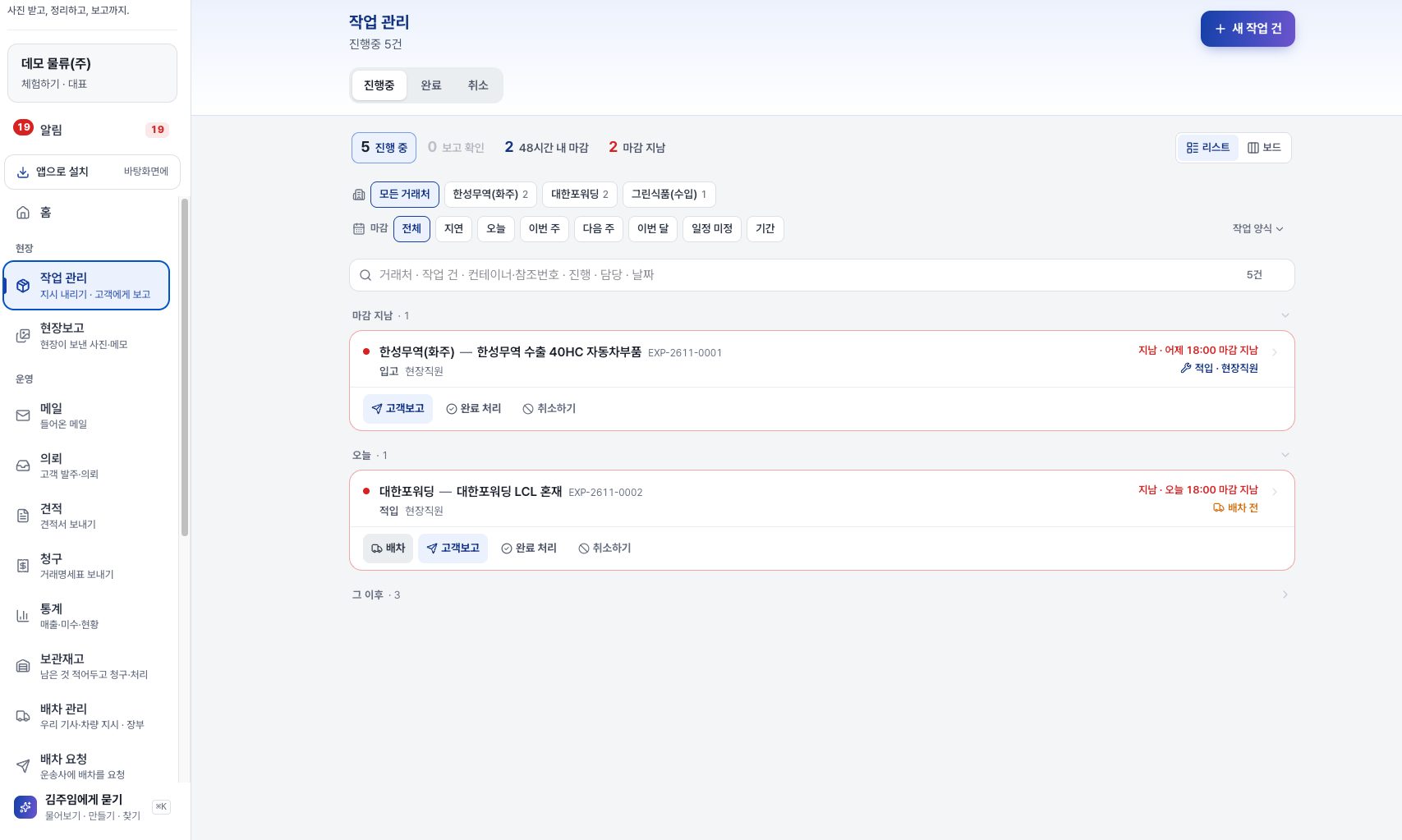
1/2작업 관리 오른쪽 위 [+ 새 작업 건]. 홈 김주임에게 "새 작업 건 만들어줘 — 한빛상사 40HC 수출"이라고 해도 같은 화면으로 와요.
- 1[+ 새 작업 건]
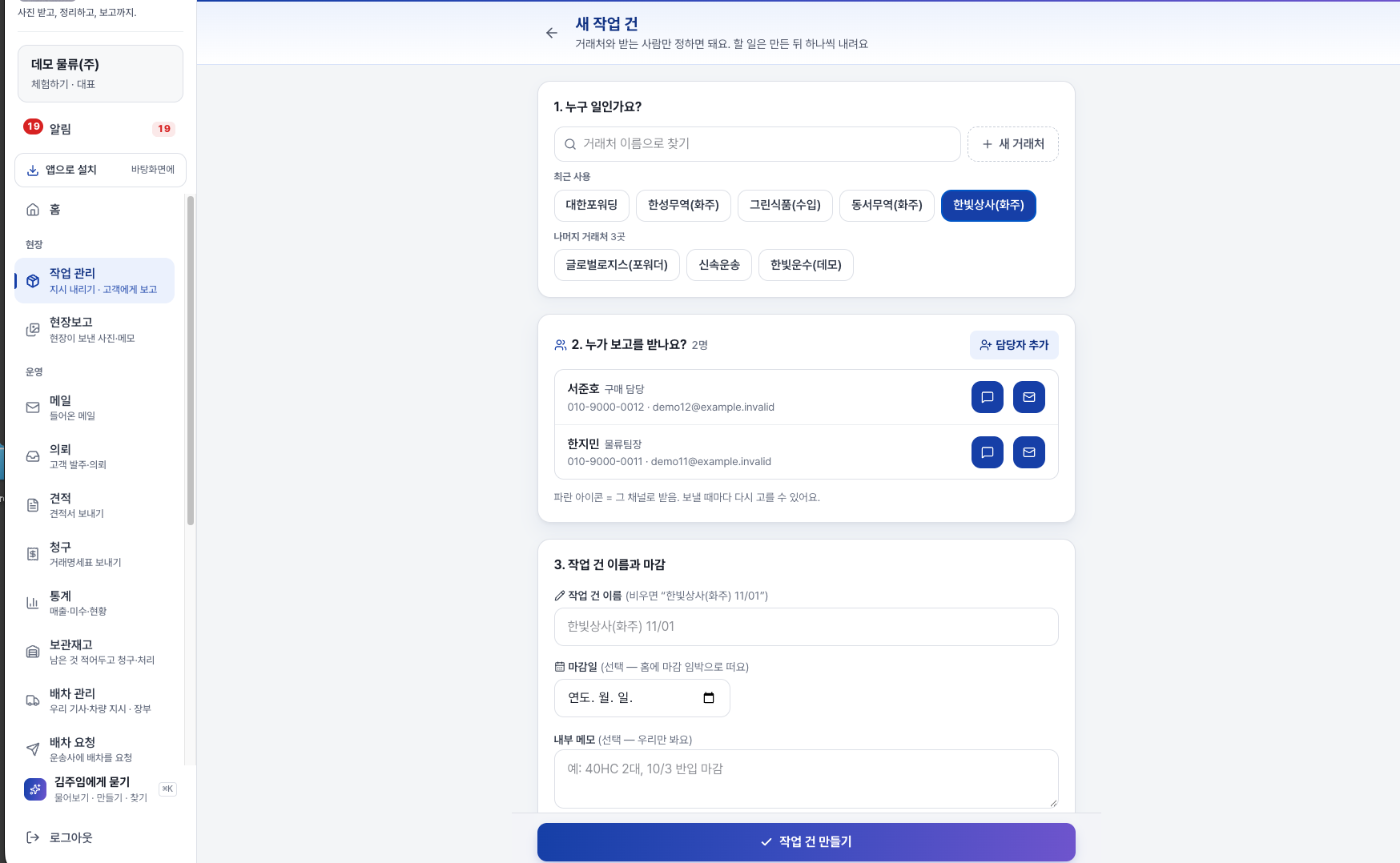
이 순서로 해요
- 1.작업 관리 › [+ 새 작업 건]
- 2.거래처·받는 사람·이름·마감
- 3.[작업 건 만들기]
- 견적을 수락받았으면 견적 카드의 [작업 건 만들기]에서 바로 — 서류·금액이 따라와요.
- 요금은 거래처에 처음 알림을 보낼 때 1건으로 세요. 만들기만 하면 0건.
업무지시 내리기 (작업 · 배차)
대표사무실
[다음 단계 진행]을 누르면 단계와 업무지시가 한 쌍으로 생겨 현장 폰에 카드로 떠요. 운송이면 그 자리에서 배차까지.
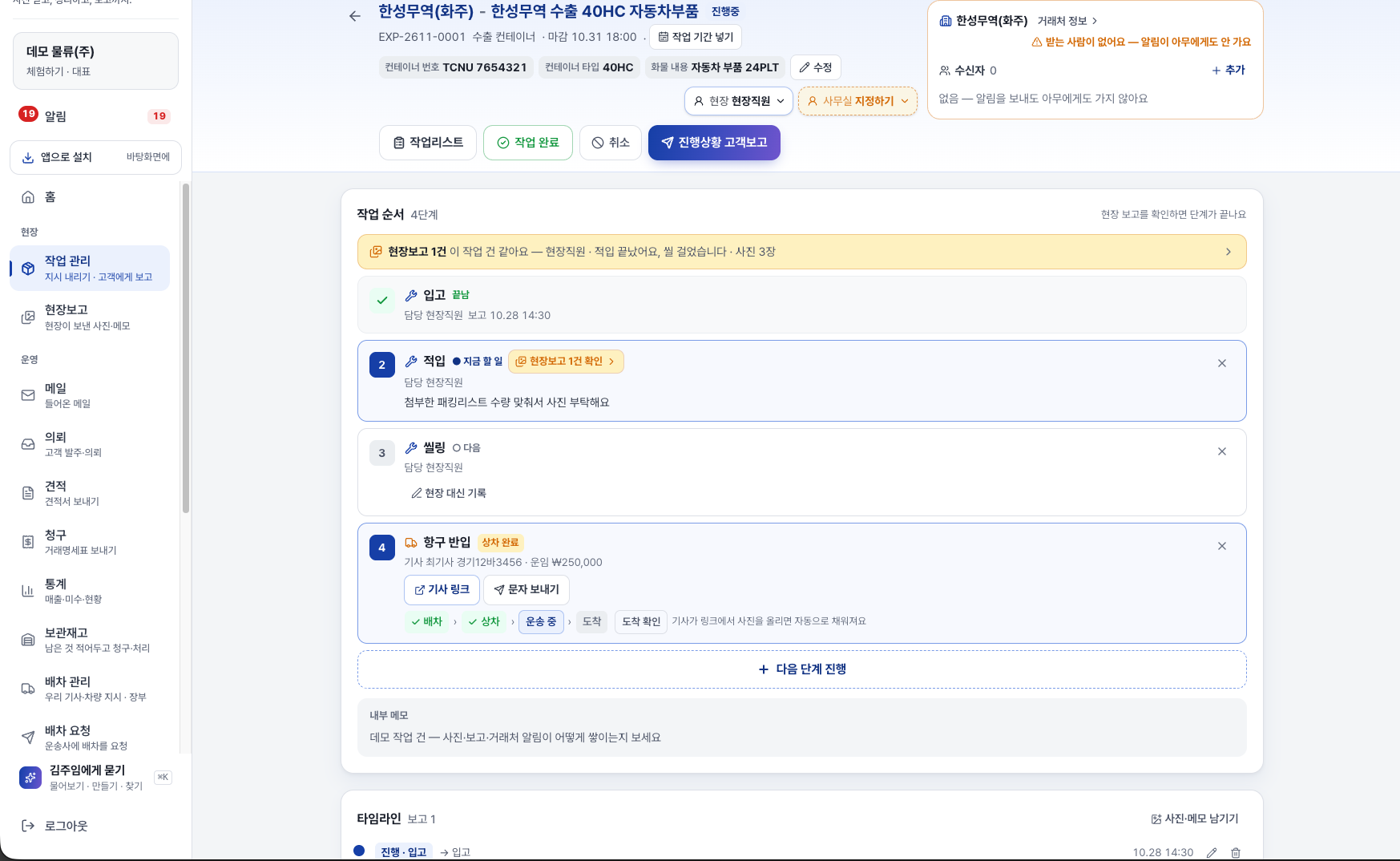
왼쪽이 작업 순서. 현장 보고가 오면 그 단계 옆에 주황 [현장보고 N건 확인]이 떠요. 오른쪽 위는 거래처·수신자.
- 1[작업리스트] [작업 완료] [취소] [진행상황 고객보고]
- 2거래처·수신자 카드 — 받는 사람이 없으면 알림이 아무에게도 안 가요 → [+ 추가]
- 3작업 순서 — ✓ 끝남 / ● 지금 할 일 / ○ 다음. 운송 단계는 배차·상차·운송 중·도착이 기사 사진으로 자동
- 4[+ 다음 단계 진행] (첫 단계면 [작업 시작하기])
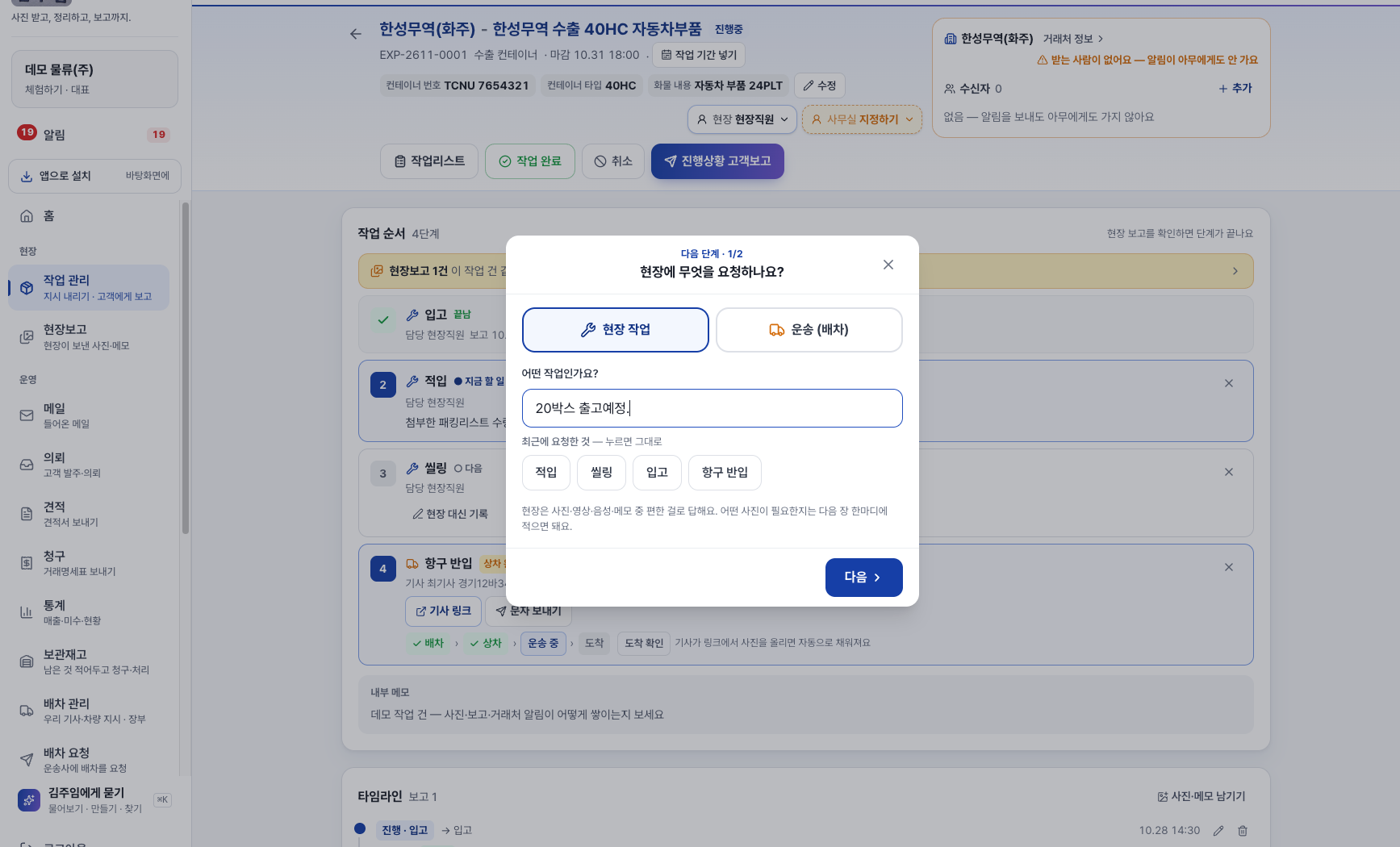
현장 작업인지 운송(배차)인지 고르고, 어떤 작업인지 적거나 최근 것 칩을 눌러요. [다음]에서 누구에게·한마디.
- 1현장 작업 / 운송(배차)
- 2어떤 작업인가요? — 직접 입력 또는 최근 요청 칩(적입·씰링·입고·항구 반입…)
- 3[다음] → 현장 직원 선택 + 한마디 → [현장에 요청] → 현장 폰에 카드
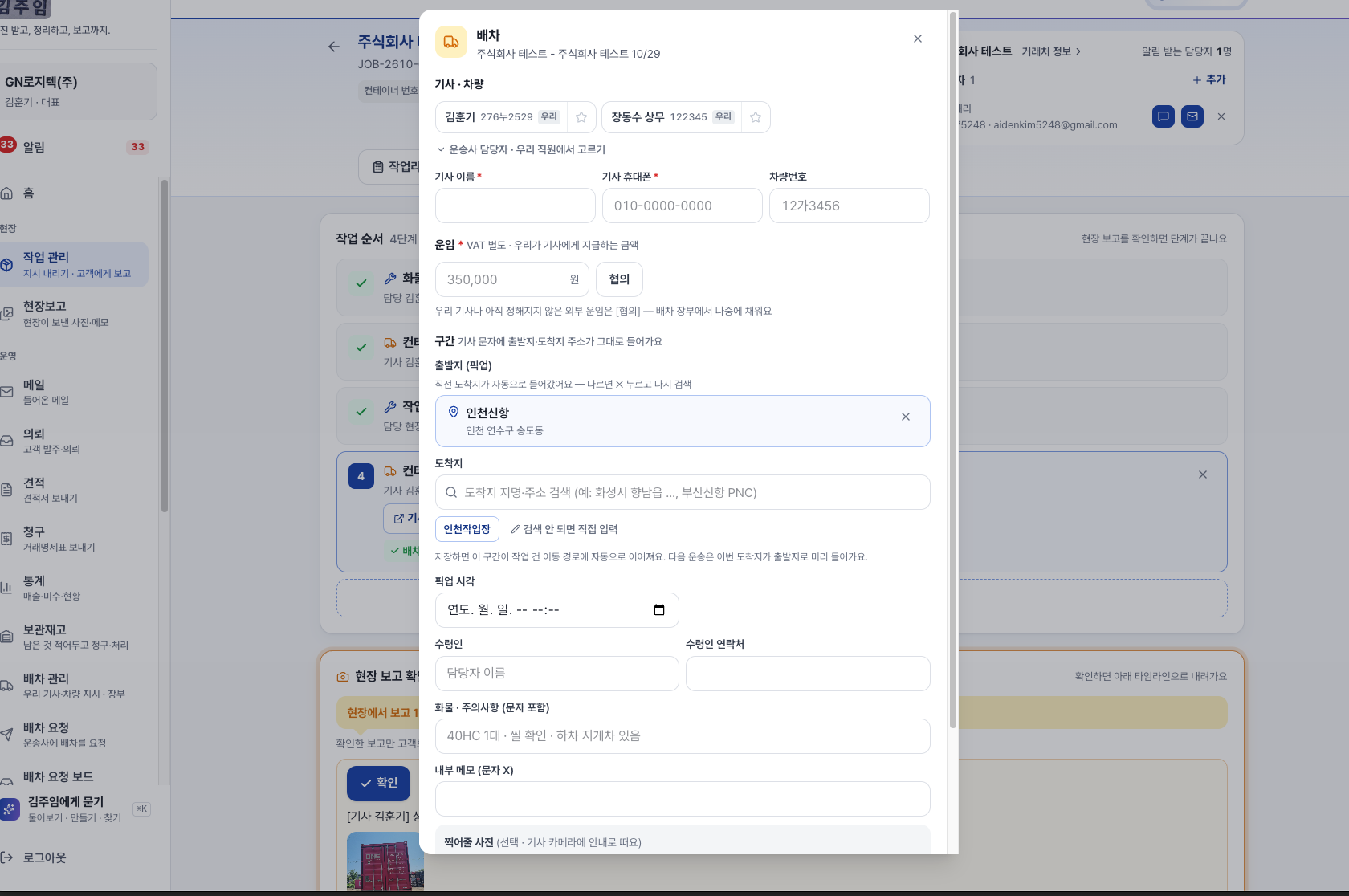
운송을 고르면 배차 폼이 이어서 열려요. 기사·차량·운임·구간을 넣으면 기사에게 문자 링크가 가고, 사진을 올리면 단계가 자동으로 채워져요.
- 1우리 기사·차량 칩 — ★ 자주 쓰는 기사는 위로. 운송사 담당자에서 고를 수도
- 2기사 이름·휴대폰(문자 받는 번호)·차량번호
- 3운임 — 우리가 기사에게 주는 금액. 아직 모르면 [협의](배차 장부에서 나중에)
- 4구간 — 출발지는 직전 도착지가 자동. 도착지는 장소 검색 또는 내 장소 칩
- 5픽업 시각 · 수령인 · 화물·주의사항(문자에 들어감) · 내부 메모(문자 X)
이 순서로 해요
- 1.작업 건 상세 → [+ 다음 단계 진행]
- 2.① 작업/운송 + 어떤 작업 → ② 누구에게 + 한마디 → [현장에 요청]
- 3.운송이면 이어서 배차 폼 → 기사·차량·운임·구간 → [배차] (문자 발송)
- 우리 기사 대신 운송사에 맡기려면 메뉴 [배차 요청] — 운송사가 금액을 제안하고 수락하면 그 운송사 기사가 보고해요(수수료 0원).
- 단계를 잘못 만들었으면 보고가 없는 단계는 줄 오른쪽 ✕로 취소해요.
현장 — 사진으로 보고하기 (폰)
현장사무실대표
현장 폰은 카메라 앱처럼 생겼어요. 사무실 요청 칩을 고르고 셔터를 누르면 끝. 특이사항은 말로 남겨요.
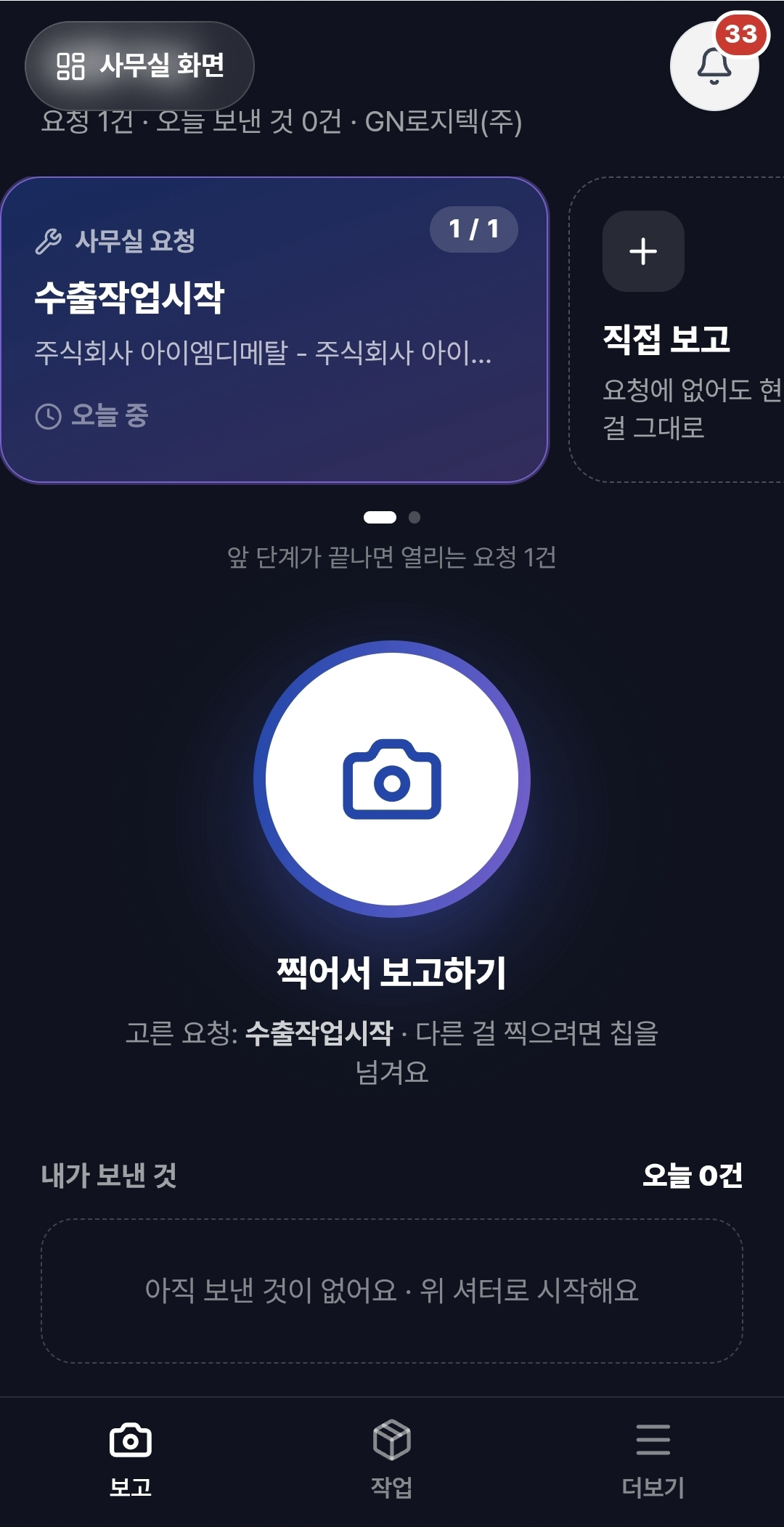
위: 사무실 요청 카드 / 가운데: 셔터 / 아래: 내가 보낸 것. 사무실·대표가 폰으로 켜도 이 화면이 먼저예요.
- 1사무실 요청 카드 — 옆으로 넘겨 고르면 셔터가 그 요청으로 보고. 끝의 [+ 직접 보고]는 요청에 없는 걸 찍을 때
- 2[찍어서 보고하기] — 카메라가 바로 열려요
- 3내가 보낸 것 — 보냄 → 사무실 확인 → 거래처 알림 → 거래처가 봤어요
- 4[사무실 화면] — 사무실·대표만 보여요. 대시보드로 돌아가요
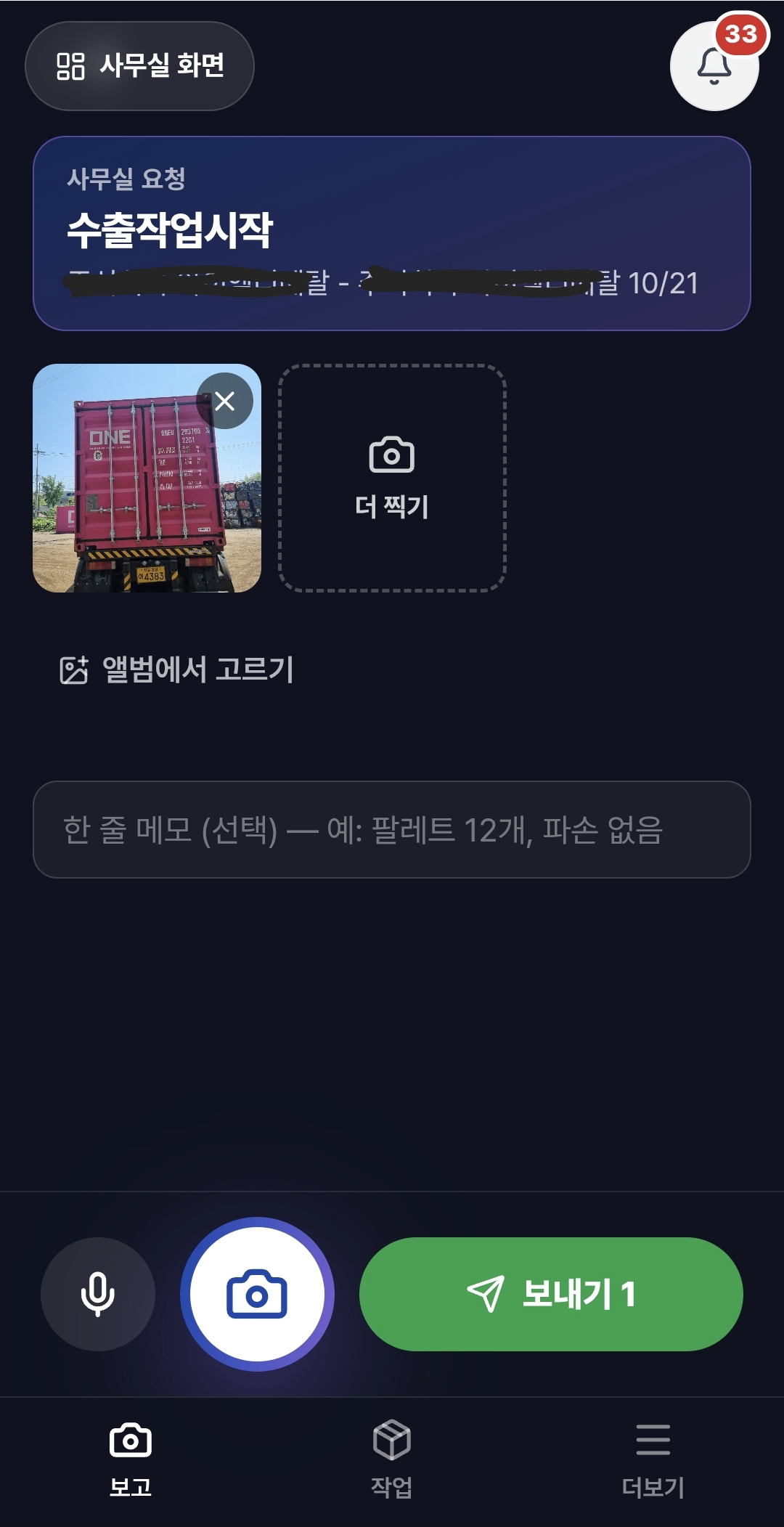
여러 장 찍고, 할 말은 마이크로 말하거나 한 줄 적고 [보내기]. 단계·양식은 고르지 않아요.
- 1찍은 사진 — [더 찍기] · [앨범에서 고르기]
- 2한 줄 메모(선택) — 예: 팔레트 12개, 파손 없음
- 3마이크(음성 메모) · 카메라 · [보내기 N] — 사무실이 확인해야 거래처에 나가요
이 순서로 해요
- 1.폰에서 app.flowstamp.kr 로그인 — 홈 화면에 추가해 두면 편해요
- 2.요청 카드 선택 → 셔터 → 찍기 → (말로 특이사항) → [보내기]
- 3.요청에 없는 것도 [+ 직접 보고]로 올릴 수 있어요
- 보고는 기록이라 지워지지 않아요. 잘못 보냈으면 한 번 더 보고해 바로잡아요.
- 컨테이너 사진은 김주임이 번호를 읽어 작업 건 정보와 맞는지 확인해 줘요(체크디지트 검증).
현장 보고 확인 → 고객 보고 (거래처 알림)
대표사무실
현장 사진은 사무실이 확인해야 고객에게 나가요. 확인한 뒤 [진행상황 고객보고]로 문장을 다듬어 알림톡·이메일로 보내요.
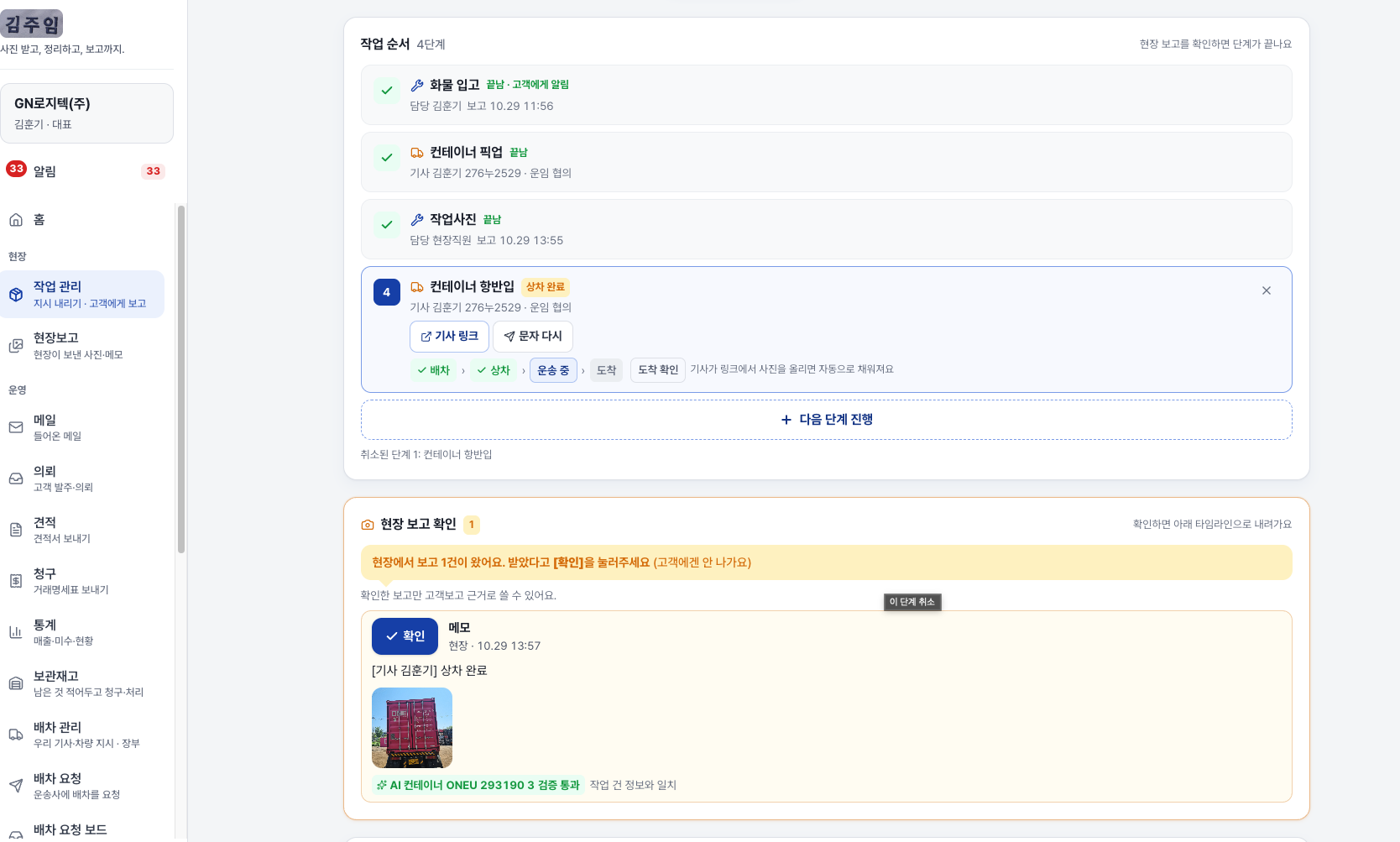
확인 대기 보고는 작업 순서 아래 주황 섹션에 모여요. [확인]을 누르면 타임라인으로 내려가고 고객보고 근거로 쓸 수 있어요.
- 1현장 보고 확인 — 사진·메모·음성 (고객에겐 안 나가요)
- 2[확인] — 틀렸으면 지우지 말고 메모 보고를 덧붙여요
- 3AI 컨테이너 번호 검증 — 사진 속 번호가 작업 건 정보와 맞는지
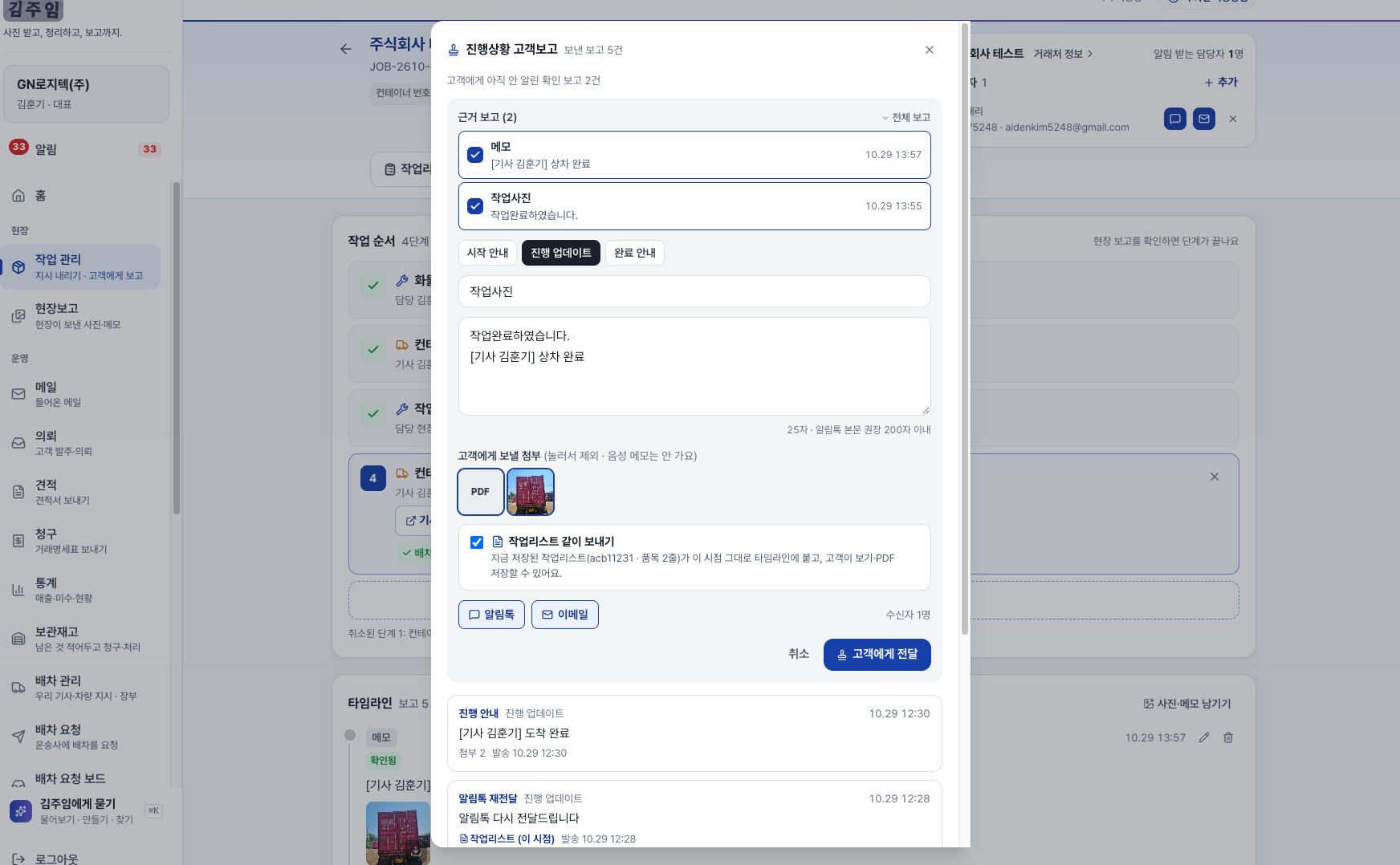
근거 보고를 고르고 문장을 다듬어 [고객에게 전달]. 초안은 김주임이 쓰지만 보내는 건 사람이에요.
- 1근거 보고 — 확인한 보고가 미리 체크돼 있어요
- 2시작 안내 / 진행 업데이트 / 완료 안내 → 제목·본문(알림톡 200자 안)
- 3고객에게 보낼 첨부(눌러서 제외) · [작업리스트 같이 보내기]
- 4알림톡 · 이메일 — 번호 없는 담당자는 보내기 전에 번호를 물어봐요
- 5[고객에게 전달] — 고객은 링크 하나로 전체 이력을 봐요
이 순서로 해요
- 1.작업 관리 카드의 [고객보고] 또는 상세 › 현장 보고 확인 섹션
- 2.사진 확인 → [확인]
- 3.[진행상황 고객보고] → 근거·문장·첨부 → [고객에게 전달]
- 4.작업이 끝났으면 [작업 완료] — "고객에게 완료 보고"도 같이 보낼 수 있어요
- 같은 작업 건에 두 번째 알림부터는 요금이 붙지 않아요.
- 보낸 내용은 홈 [보고 기록]에서 다시 봐요(회사 메일 사본은 보내지 않아요).
작업 관리 — 카드에서 바로 처리
대표사무실
작업 관리는 한 건 = 카드. 상세에 안 들어가도 카드 안 버튼으로 고객보고·완료·취소·배차를 처리해요.
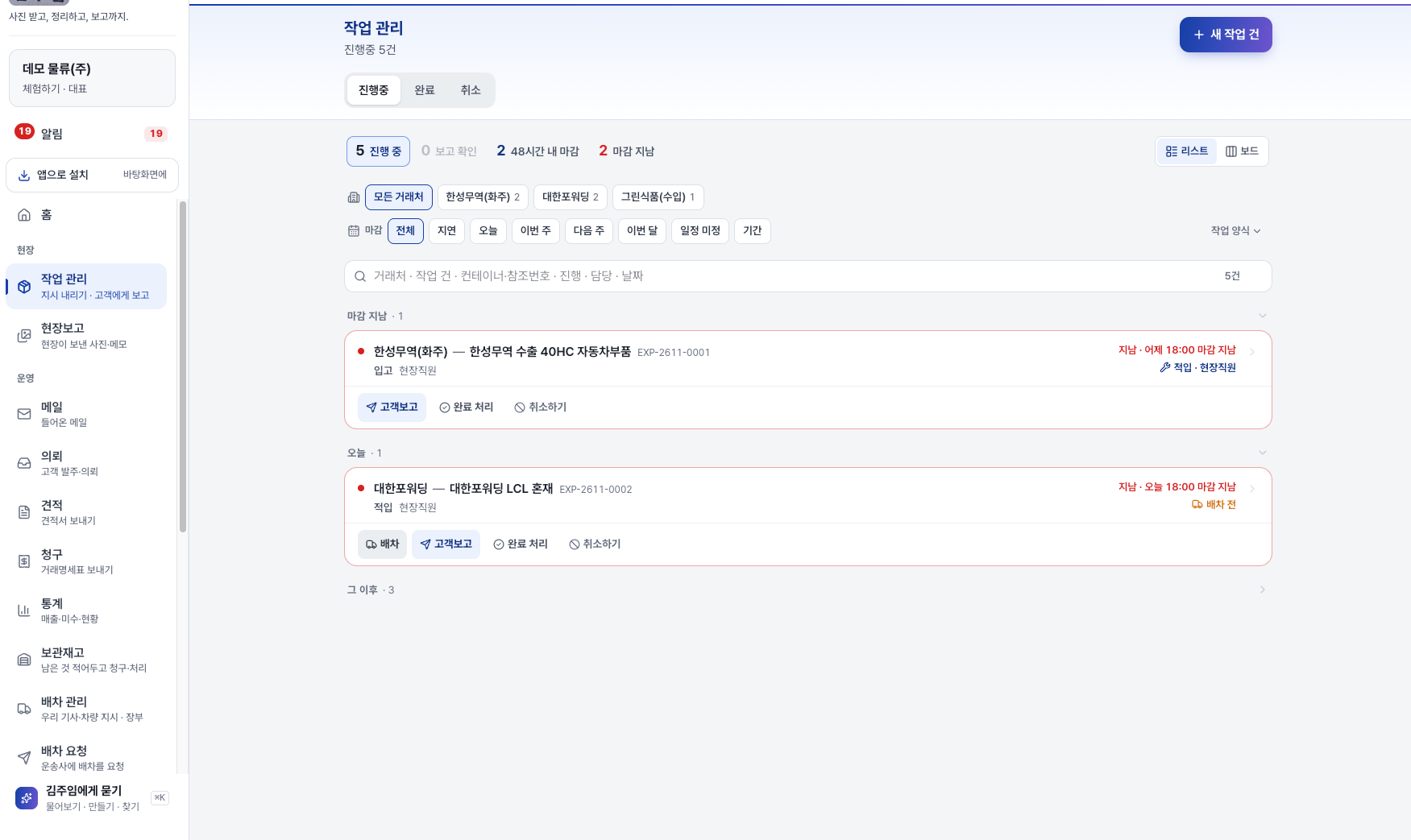
위 필터(진행중·거래처·마감), 아래 카드. 카드 위 버튼이 그 작업 건의 "지금 할 일"이에요.
- 1[+ 새 작업 건]
- 2진행중/완료/취소 · 보고 확인·마감 임박 수 · 거래처 · 마감(지연·오늘·이번 주…) · 작업 양식 · 검색
- 3카드 — 거래처·제목·번호·마감·지금 단계·담당. 빨간 테두리 = 마감 지남
- 4[배차] [고객보고] [완료 처리] [취소하기]
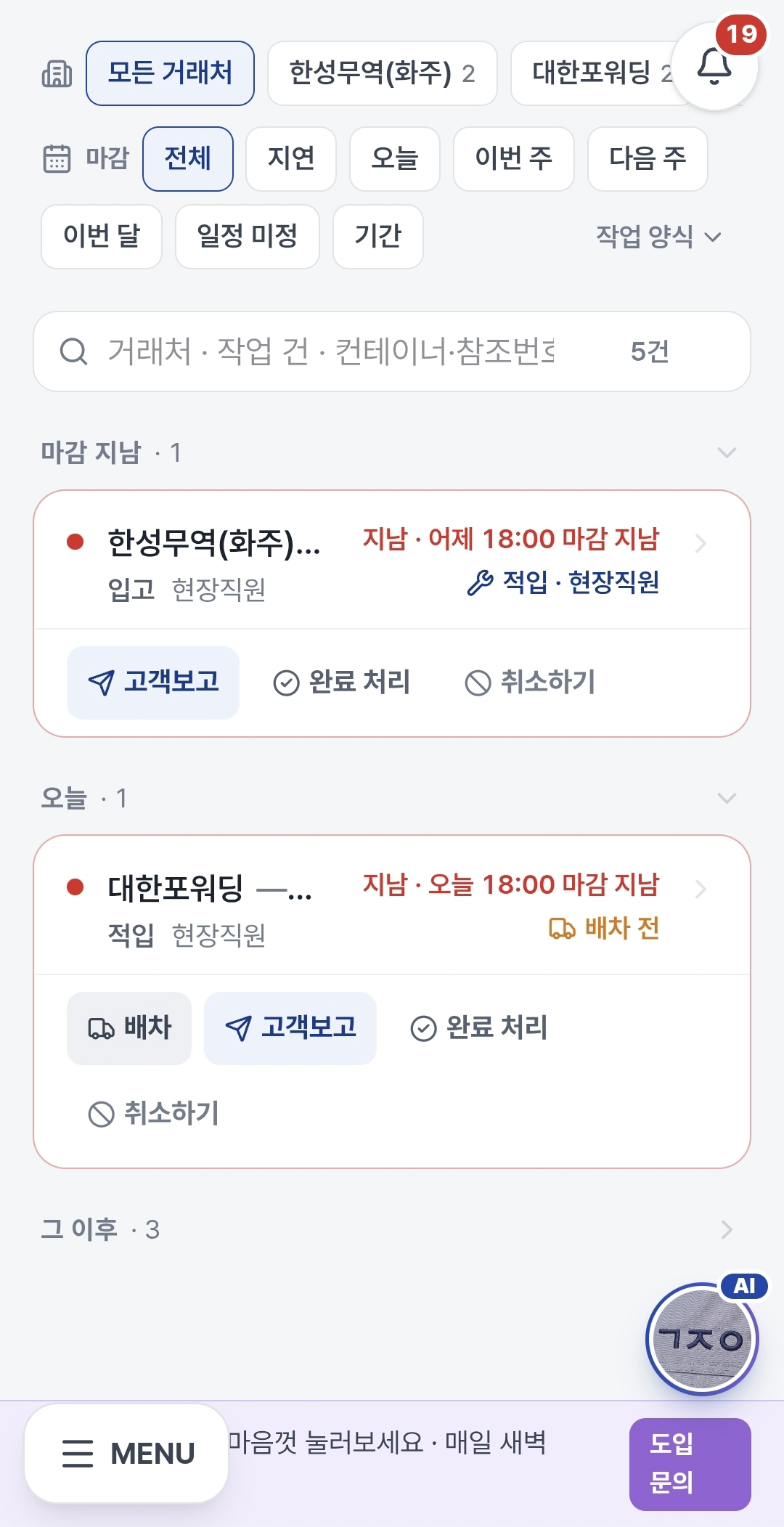
폰에서도 같은 카드. 버튼이 줄바꿈되고, 오른쪽 아래 [김주임]·왼쪽 아래 [MENU].
- 1카드 안 버튼 — 눌러서 바로 처리
- 2[김주임] — 어느 화면에서든 물어보기
- 3[MENU] — 전체 메뉴 · [현장 화면으로]
- 완료된 작업 건은 청구 › 미청구에 모여요.
- 작업 건을 완료하면 "처리할 게 있나요?"로 보관재고를 적어둘 수 있어요.
견적 — 보내고, 수락받고, 작업 건으로
대표사무실
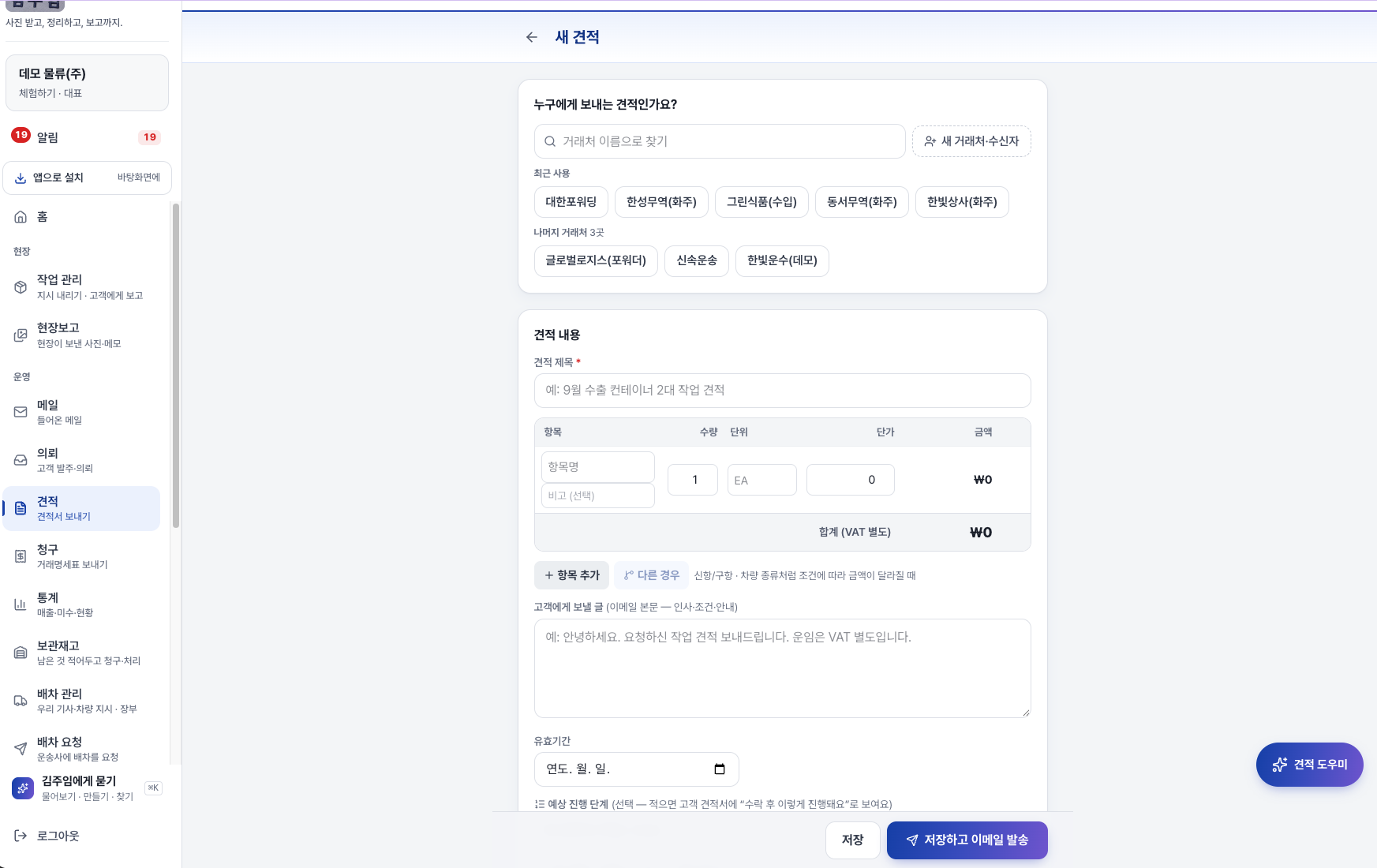
거래처·받는 사람 → 항목표 → [저장하고 이메일 발송]. 고객은 링크에서 수락/거절하고, 수락되면 그 자리에서 작업 건을 만들어요.
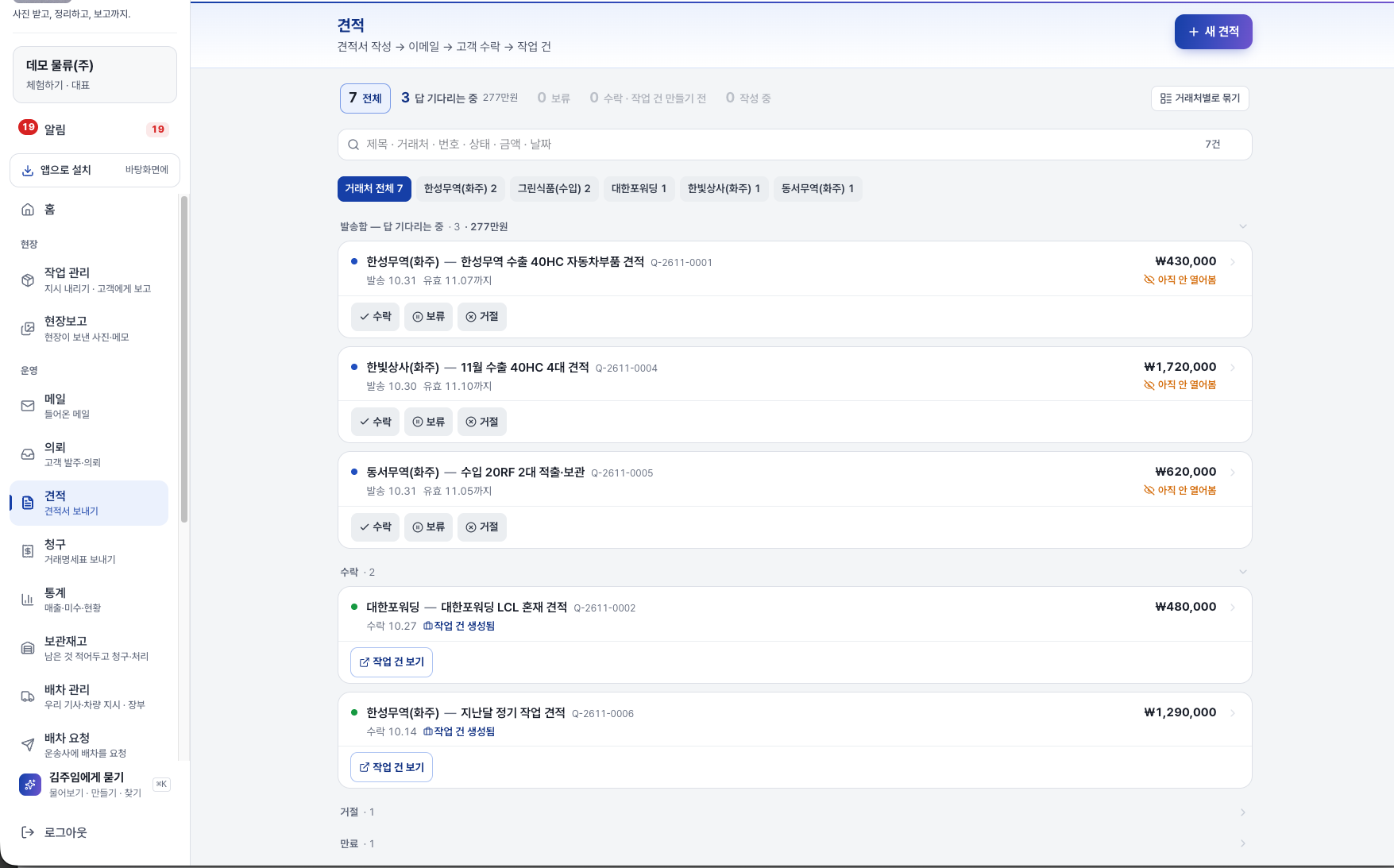
1/2견적 리스트. 답 기다리는 중 카드엔 [수락][보류][거절], 수락된 카드엔 [작업 건 보기]. 오른쪽 위 [+ 새 견적].
- 1[+ 새 견적]
- 2전체 / 답 기다리는 중(금액 합계) / 보류 / 수락·작업 건 만들기 전 / 작성 중
- 3카드 — 금액·발송일·유효기간·열어봤는지
- 4[수락] [보류] [거절] — 고객이 링크에서 답하지 않아도 전화로 받은 답을 여기서 기록
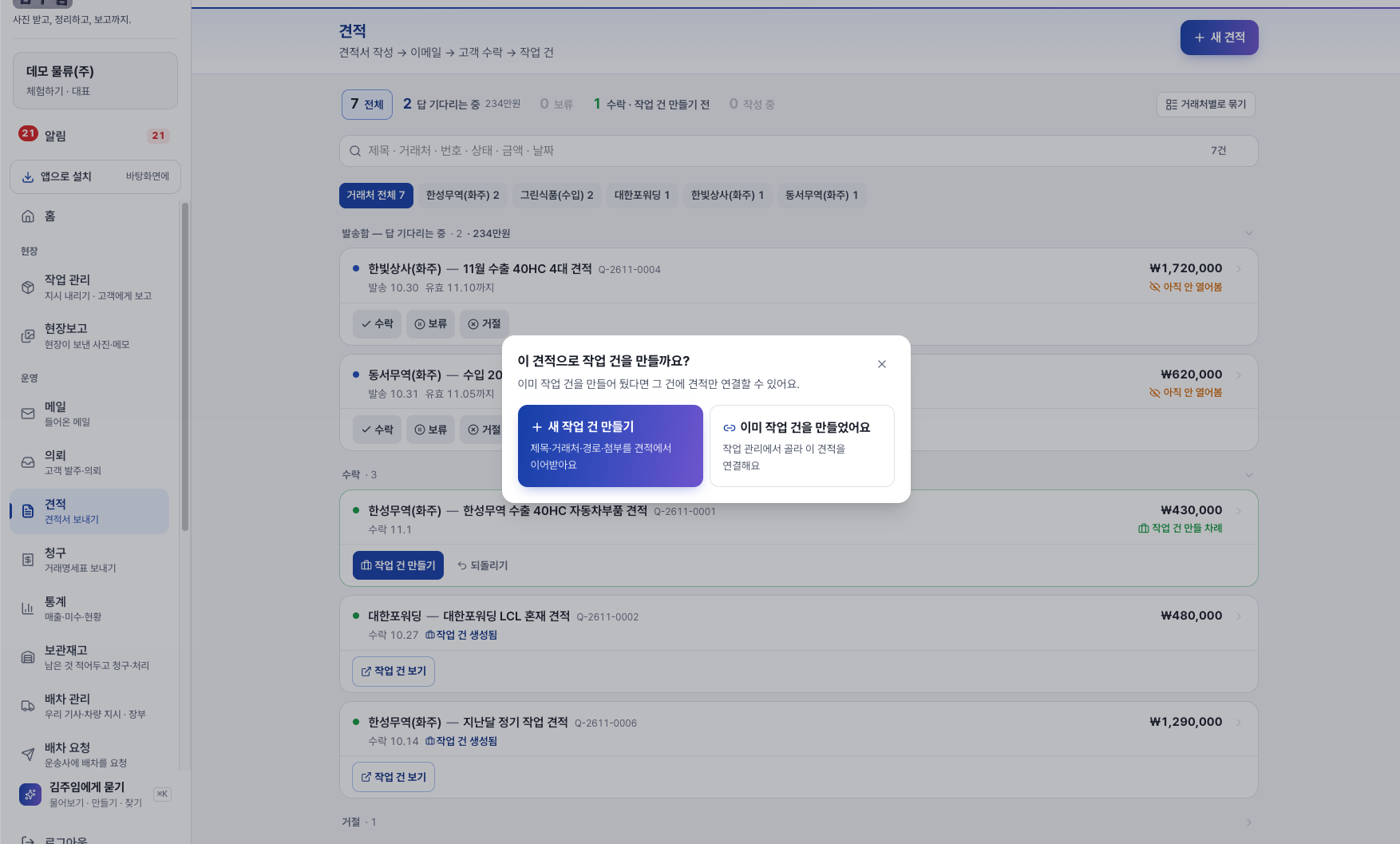
[수락]을 누르면 바로 "이 견적으로 작업 건을 만들까요?" — 새로 만들거나 이미 만든 작업 건에 연결해요.
- 1[수락] [보류] [거절]
- 2[+ 새 작업 건 만들기](제목·거래처·경로·첨부를 이어받음) / [이미 작업 건을 만들었어요](연결만)
- 3나중에 하려면 수락 카드의 [작업 건 만들기]
이 순서로 해요
- 1.견적 › [+ 새 견적] → 거래처·받는 사람
- 2.항목표 (운송은 [견적 도우미] → 안전운임 → [항목에 넣기])
- 3.서명·첨부 → [저장하고 이메일 발송]
- 4.수락되면 카드에서 [작업 건 만들기]
- 안전운임은 국토부 고시(2026-55호) 기준으로 계산 내역이 비고에 자동으로 붙어요.
- 견적서는 고객이 /q 링크에서 PDF로 저장할 수 있어요.
청구 — 거래명세표와 입금
대표사무실
거래처 1곳 × 완료 작업 건 N건 = 명세표 1장. 체크해서 줄을 만들고 이메일로 보내면, 고객이 [확인했습니다]를 누르고 입금 확인까지 한 화면에서 끝나요.
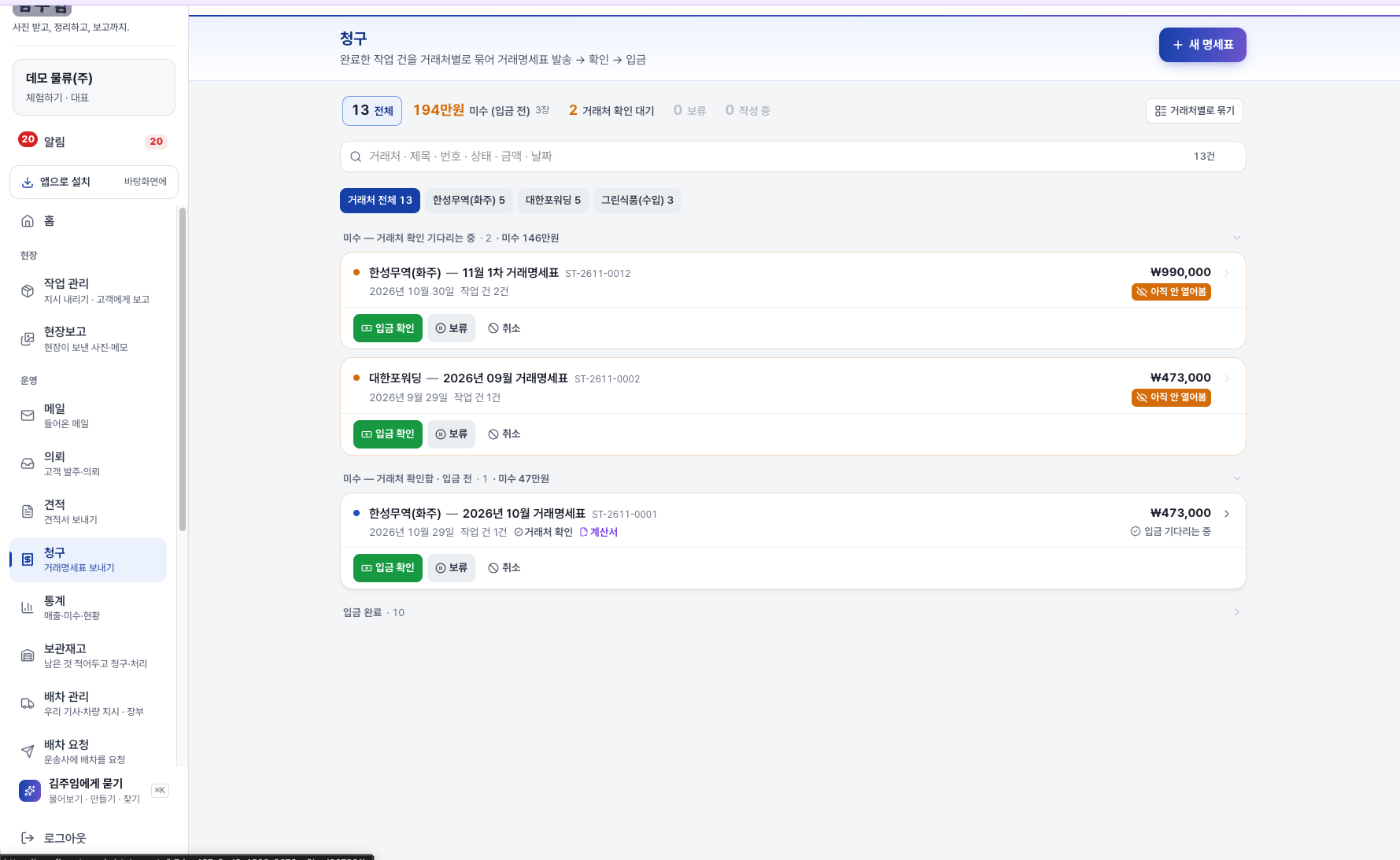
1/2청구 리스트. 위 숫자 = 전체 · 미수(입금 전) · 거래처 확인 대기 · 보류. 카드마다 [입금 확인][보류][취소]가 바로 있어요.
- 1[+ 새 명세표]
- 2전체 · 미수 합계(입금 전) · 거래처 확인 대기 · 보류 · 작성 중
- 3카드 — 거래처·제목·번호·발행일·작업 건 수·금액·열어봤는지
- 4[입금 확인] [보류] [취소]
- 5입금 완료는 접혀 있어요 — 누르면 펼침
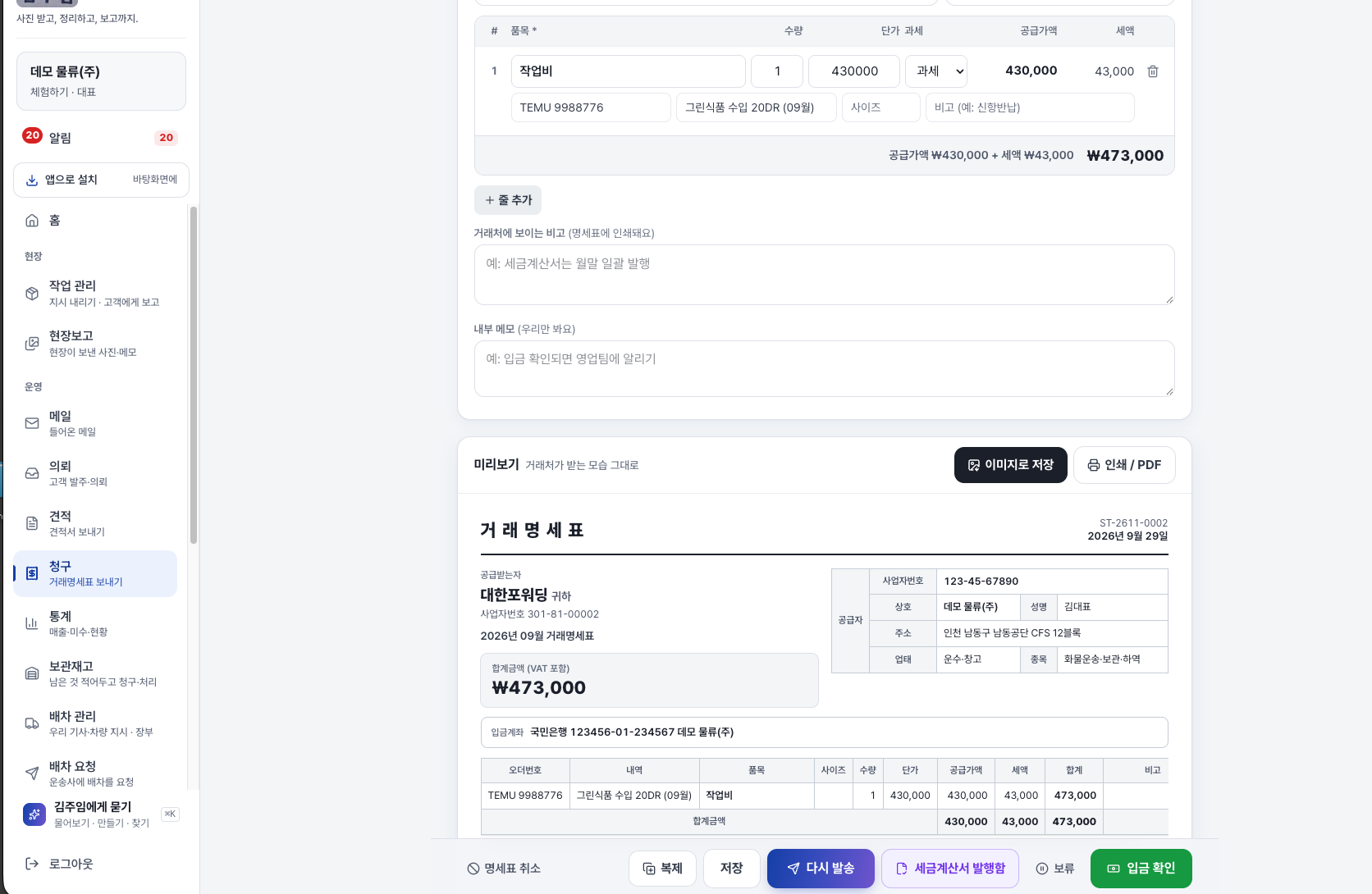
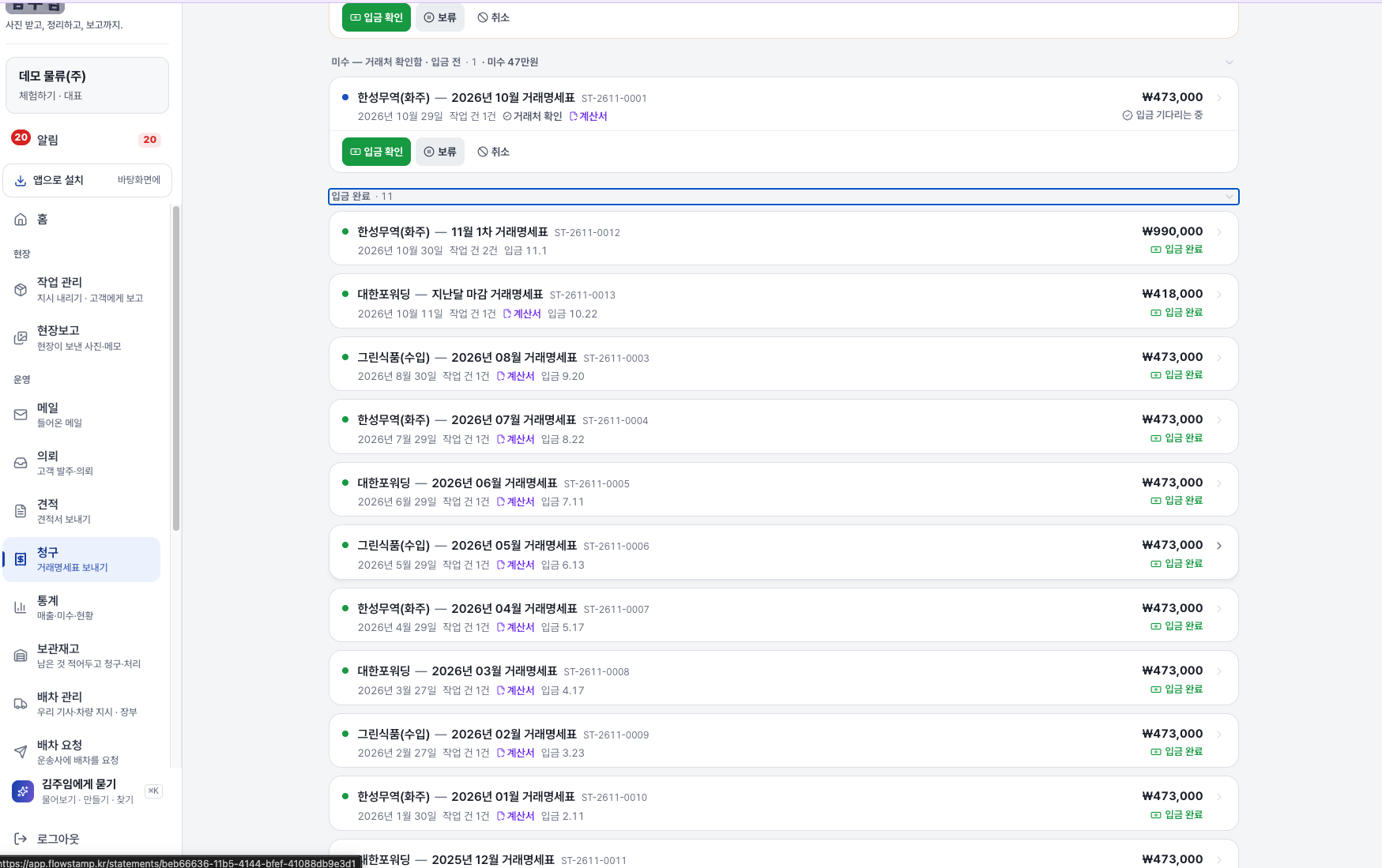
1/2거래처가 링크에서 [확인했습니다]를 누르면 "거래처 확인" 태그, 계산서를 끊으면 "계산서", 입금되면 [입금 확인] → 입금 완료 그룹으로.
- 1거래처 확인함 · 입금 전 — 태그 "거래처 확인" "계산서", 오른쪽 "입금 기다리는 중"
- 2입금 완료 그룹(펼침)
- 3입금 완료 카드 — 입금일이 적혀요. 통계 매출·입금에 반영
이 순서로 해요
- 1.청구 › [새 명세표] → 거래처
- 2.미청구 작업 건 체크 → 줄 확인 → 미리보기
- 3.[저장하고 이메일 발송] → 고객 확인 → [세금계산서 발행함] → [입금 확인]
- 고객이 [확인했습니다]를 누른 뒤엔 줄·금액이 잠겨요. 고치려면 [복제]로 새로 발행.
- 사업자·입금계좌·사업자등록증·통장사본은 설정 › 회사 정보(대표)에 넣어두면 명세표에 찍혀요.
보관재고 — 남은 것 적어두기
대표사무실
작업 뒤 남은 것(보관 화물·자재)을 한 줄로 적어 두고, 나가면 처리됨. 청구할 게 있으면 명세표 줄로 보내요.
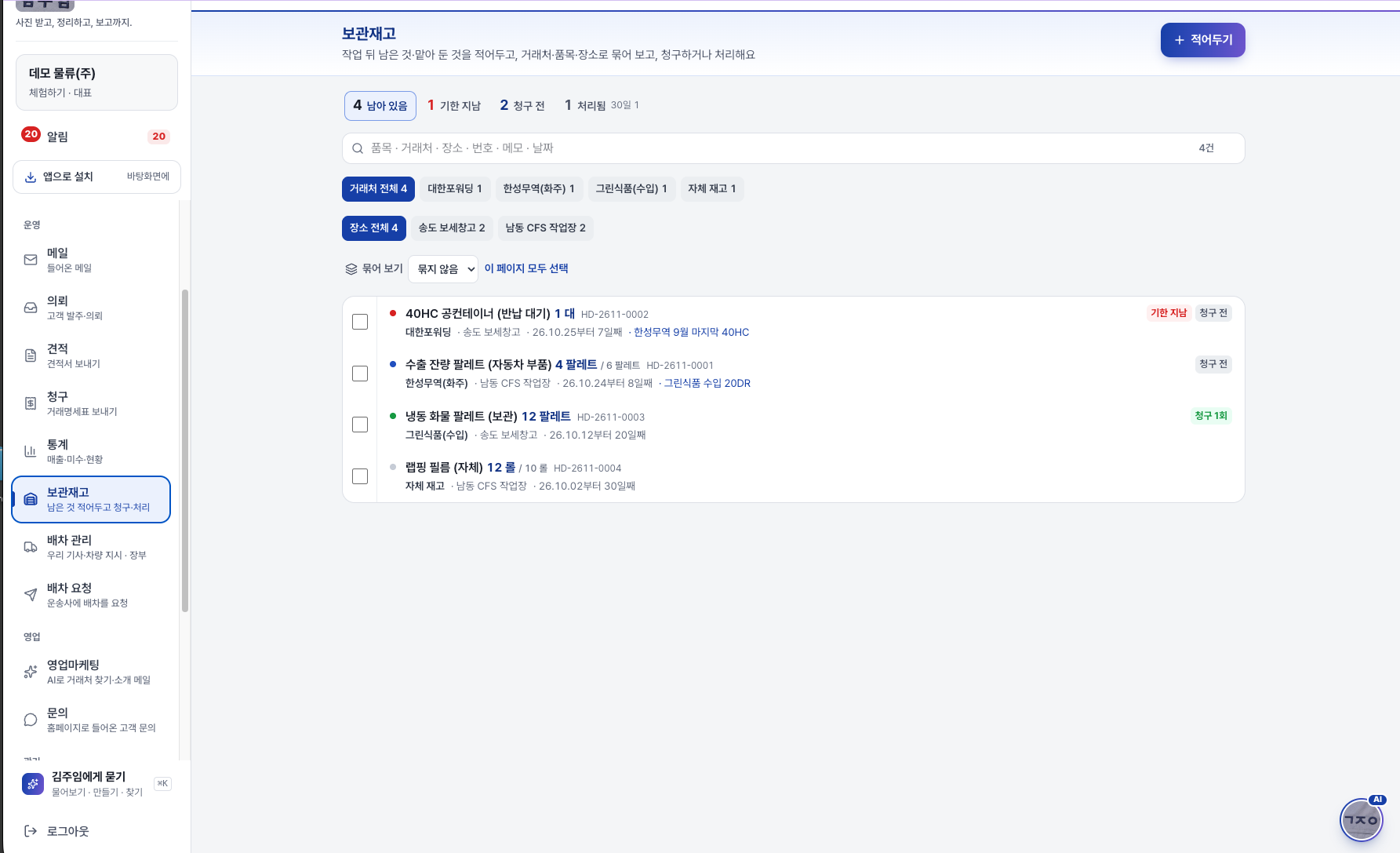
1/2한 줄 = 무엇이 · 얼마나 · 어디에 · 누구 것이 · 언제부터. 위 숫자로 기한 지남·청구 전을 바로 보고, 체크하면 아래에 [청구하기][작업 건으로][처리됨] 바가 떠요.
- 1[+ 적어두기] — 품목·수량·단위·장소·거래처(없으면 자체 재고)·기한·메모·사진
- 2남아 있음 · 기한 지남 · 청구 전 · 처리됨(30일)
- 3거래처 · 장소 칩으로 거르기, [묶어 보기]로 거래처/품목/장소별
- 4줄 — 남은 수량/처음 수량 · 거래처 · 장소 · 며칠째 · 연결된 작업 건. 체크 → 하단 바
- 5기한 지남 · 청구 전 · 청구 N회 뱃지
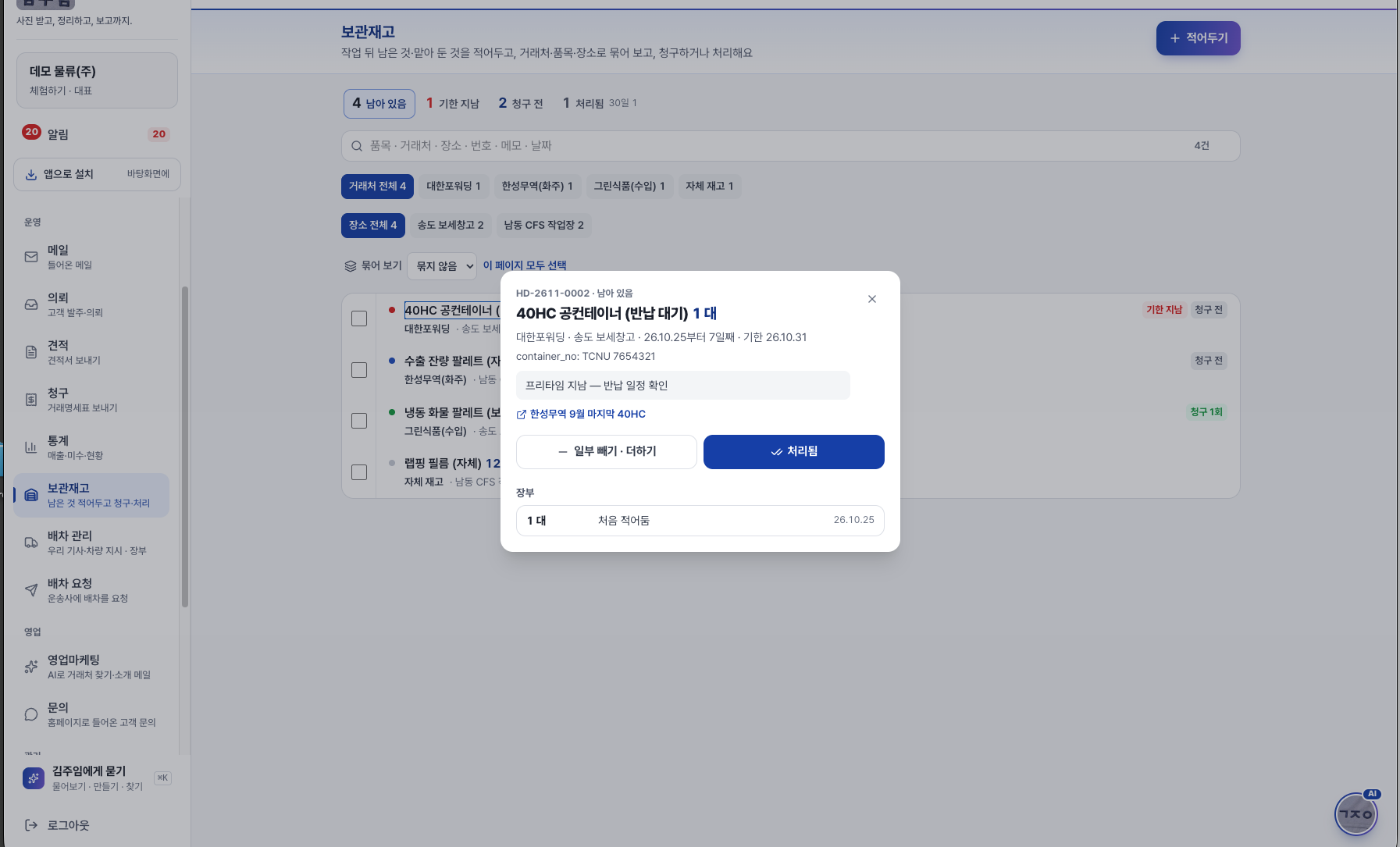
- 창고 관리 프로그램이 아니에요 — 단가·바코드 없음. "뭐가 얼마나 남았는지"만 적어요.
- 작업 건을 완료할 때 "처리할 게 있나요?"에서 바로 적을 수도 있어요.
배차 요청 (운송사에 맡기기)
대표사무실
우리 기사가 없으면 [배차 요청]으로 운송사에 보내요. 운송사는 보드에서 금액을 제안하고, 수락하면 그 운송사 기사가 현장 보고까지 해요. 수수료 0원.
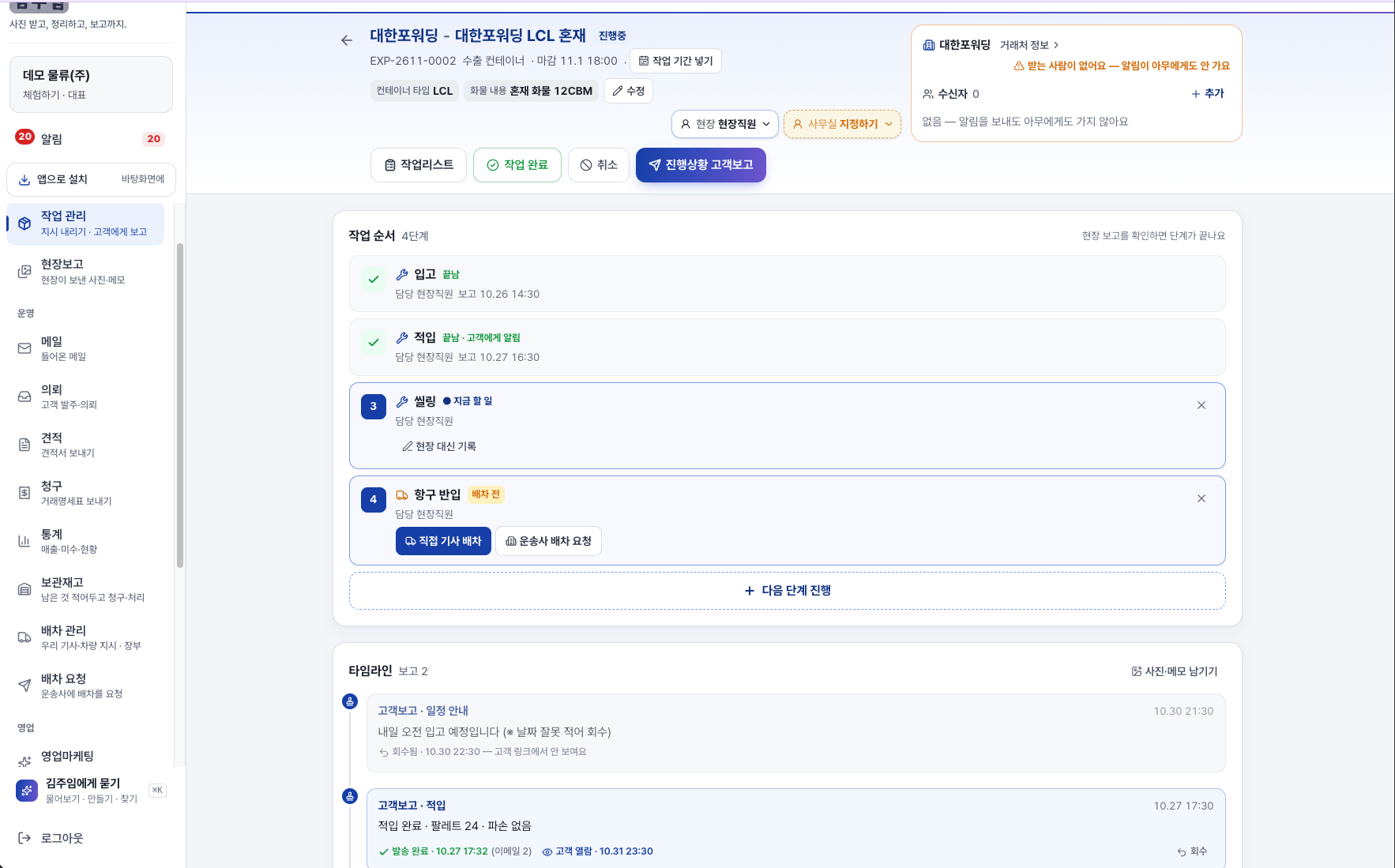
1/2운송 단계(항구 반입)가 "배차 전"이면 [직접 기사 배차] 또는 [운송사 배차 요청] 둘 중 하나를 골라요.
- 1운송 단계 — "배차 전"
- 2[직접 기사 배차](우리 기사·배차 관리) / [운송사 배차 요청](보드에 올림)
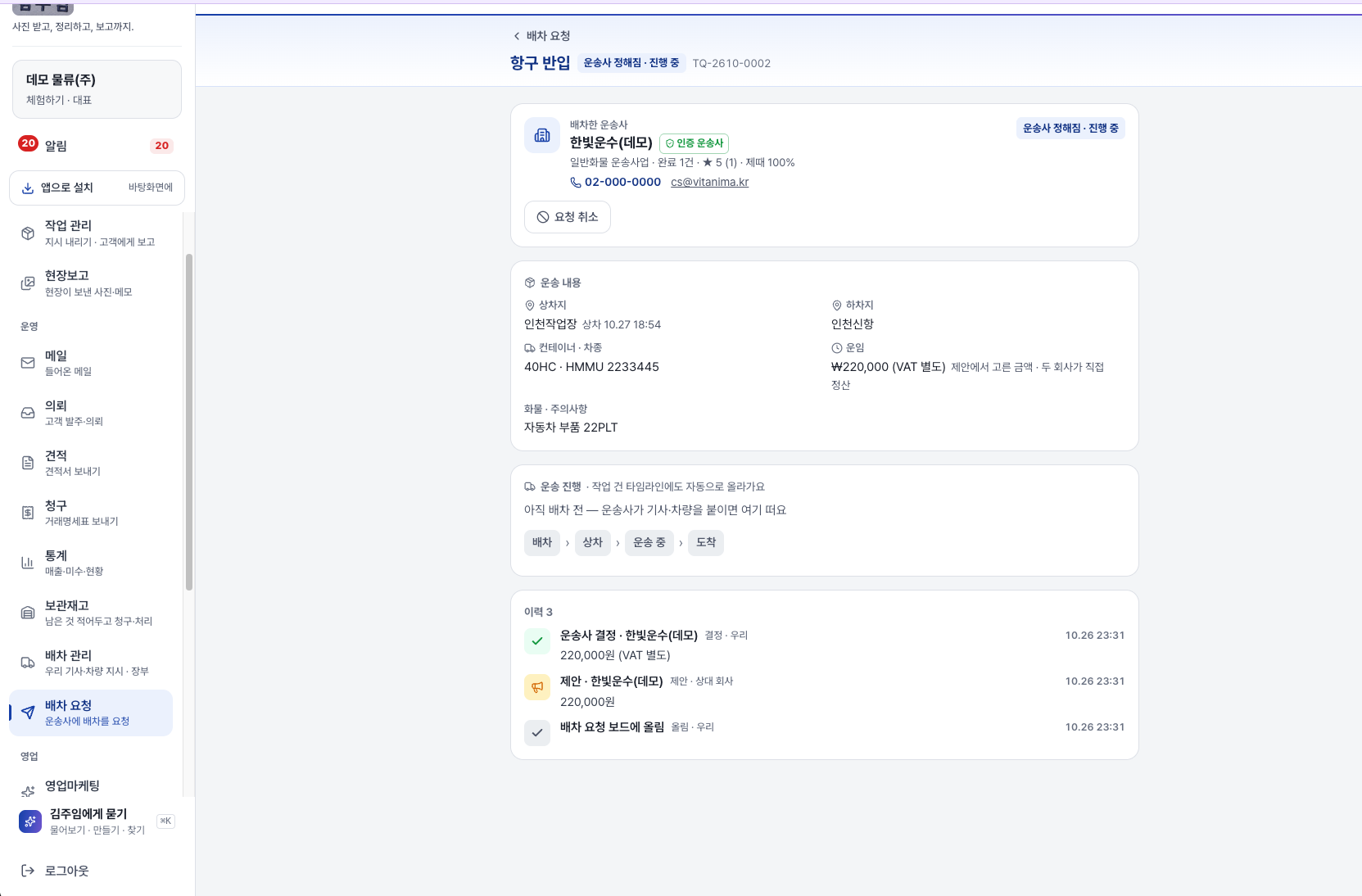
- 운송사 계정은 메뉴에 [배차 요청 보드]가 있어요. 열린 요청에 금액을 제안해요.
- 기사는 문자 링크(/d)로 일해요 — 앱 설치 없이 사진 보고.
통계
대표사무실
기간을 고르면 매출·입금·미수(대표만)와 완료·리드타임·지연율(대표·사무실)이 나와요.
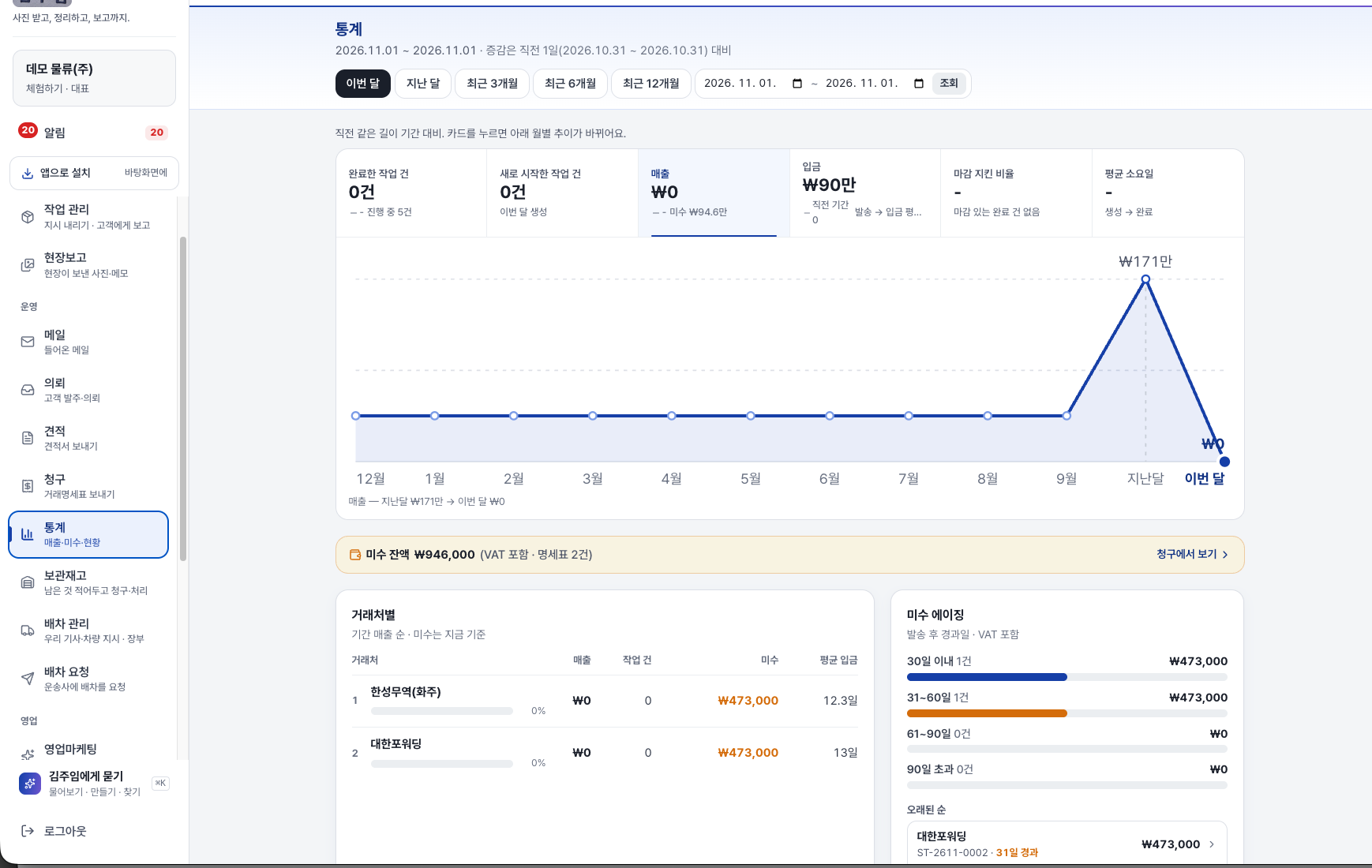
기간을 고르면 카드 6개(완료·새 작업 건·매출·입금·마감 지킨 비율·평균 소요일). 카드를 누르면 아래 12개월 그래프가 그 지표로 바뀌어요.
- 1기간 — 이번 달 / 지난 달 / 최근 3·6·12개월 / 직접 지정 → [조회]
- 2지표 카드 — 직전 같은 길이 기간 대비 증감. 매출·입금은 대표만
- 3월별 추이 12개월 — 누른 카드의 지표
- 4미수 잔액 (VAT 포함) → [청구에서 보기]
- 5거래처별 — 기간 매출 순 · 미수 · 평균 입금일
- 6미수 에이징 — 30·60·90일 구간 + 오래된 순
설정 — 팀원 · 회사 정보 · 알림 · 글씨 크기 · 요금
대표사무실
팀원은 대표가 추가해요(전화번호 + 비밀번호 4자리). 알림은 설정 › 알림에서 [이 기기에 알림 받기]를 켜면 앱을 닫아도 폰으로 와요.
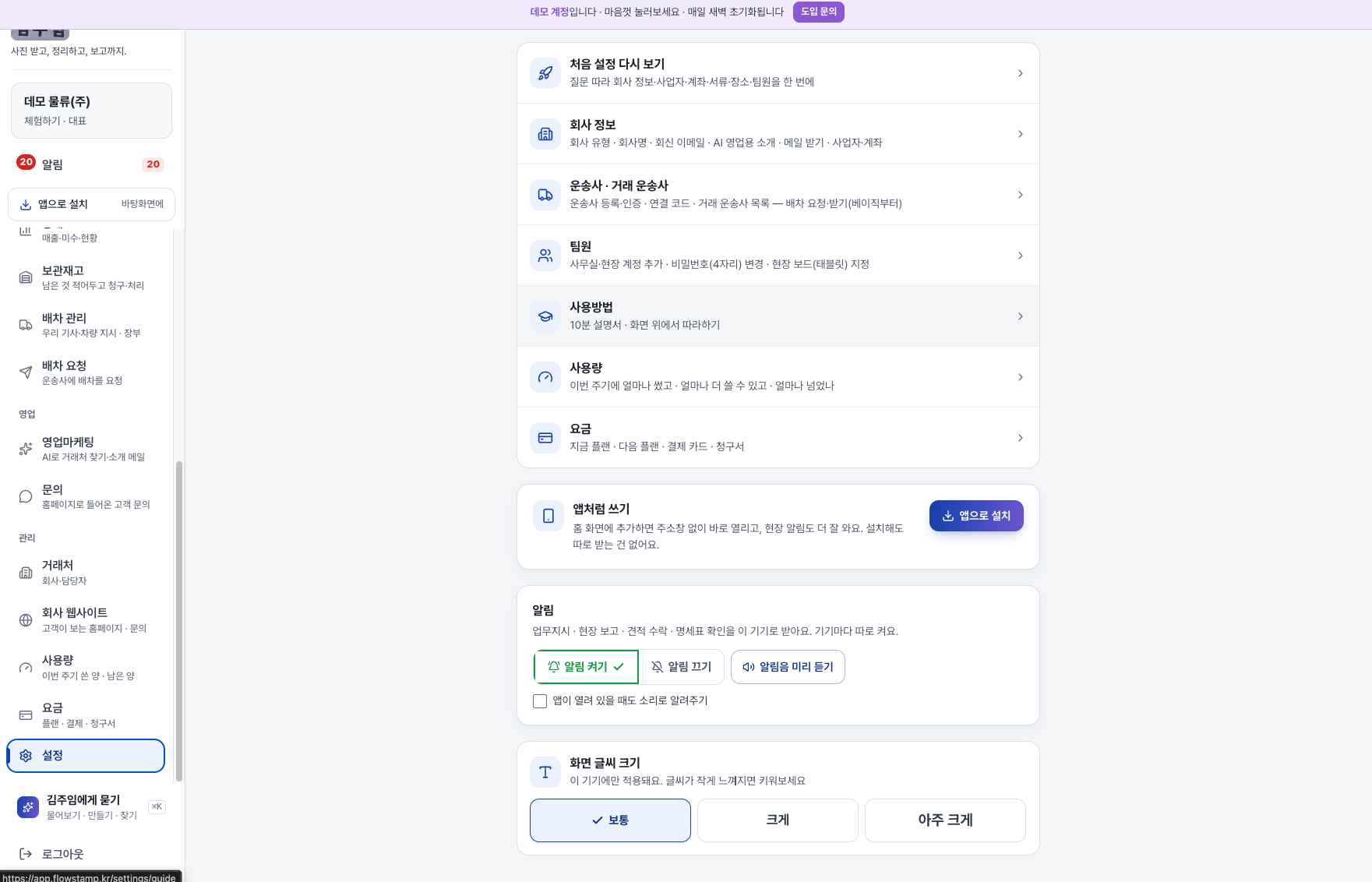
위에서부터 처음 설정 다시 보기 · 회사 정보 · 운송사 · 팀원 · 사용방법 · 사용량 · 요금. 아래는 앱 설치 · 알림 · 글씨 크기.
- 1처음 설정 다시 보기 · 회사 정보(회신 메일·사업자·계좌·메일 받기) · 운송사·거래 운송사 · 팀원(계정 추가·비밀번호·현장 보드)
- 2사용방법 — 이 설명서(새 창) + 화면 투어
- 3사용량(이번 주기 쓴 양) · 요금(플랜·카드·청구서)
- 4[앱으로 설치] · 알림 — [알림 켜기]를 누르면 이 기기로 업무지시·현장 보고·견적 수락·명세표 확인이 와요(기기마다 따로)
- 5화면 글씨 크기 — 보통 / 크게 / 아주 크게 (이 기기에만)
- 알림톡·문자는 건당 요금이 있어요(설정 › 사용량). 체험 중엔 100건(카드 등록 시 500건)까지.
- 작업 양식(설정 › 작업 양식)은 단계·현장 입력 항목을 미리 정해 두는 곳 — [AI로 초안]도 돼요.
막힐 때 — 김주임에게 묻거나, 바로 전화 주세요
대표사무실현장
화면 오른쪽 아래 [김주임]에게 물어보면 회사 자료를 찾아 답하고 그 화면으로 안내해요. 그래도 막히면 바로 전화 주세요 — 010-2358-5248 (평일 오전 10시~오후 5시, 점심 12~1시 제외).
김주임에게 묻기
화면 오른쪽 아래 둥근 버튼 · PC는 ⌘K
010-2358-5248
평일 오전 10시 ~ 오후 5시 (점심 12~1시 제외) · help@flowstamp.kr
이 순서로 해요
- 1.어느 화면이든 오른쪽 아래 [김주임] → "거래명세표 어디서 만들어?"처럼 말로 물어보기
- 2.화면마다 위쪽 [? 이 화면 사용방법] — 그 화면 위에 말풍선으로 "여기를 눌러요"
- 3.직통 전화 010-2358-5248 (평일 10:00~17:00, 12~13시 제외) · 메일 help@flowstamp.kr
- 설정 › 사용방법에서 이 설명서를 다시 열거나 PDF로 저장할 수 있어요.
화면 위에서 직접 보고 싶으면 앱의 각 화면 위쪽 [? 이 화면 사용방법]을 눌러요